サンプル動画
PowerDirectorで編集の手順
こちらではPowerDirectorの起動から書き出しまでの手順を簡単に書いてみました。
VideoStudioやPremiereElementsと大体の編集は割愛させて頂きましたが、PowerDirectorにあるイージーエディターという少し変わった簡単編集モードを紹介します。本当に簡単に作業が出来てラクラクです。
1 起動する
起動するとこのような画面が出てきます。
3種類ありますが今回は真ん中のイージーエディターをクリックします。

2 編集する動画を選ぶ
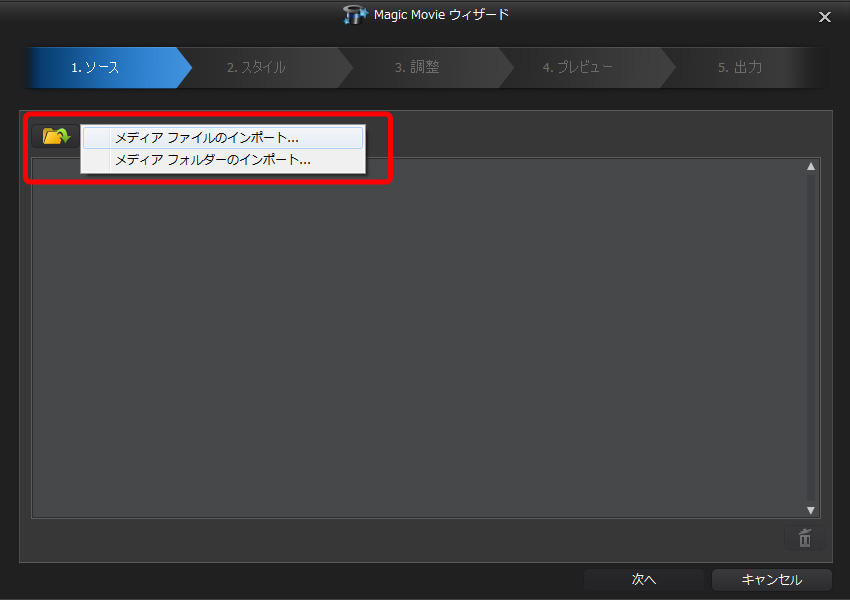
赤枠で囲われているところのフォルダのところをクリックすると
メディア ファイルのインポート
メディア フォルダーのインポート
と2種類でてきます。今回は上の「メディア ファイルのインポート」
を選択します。
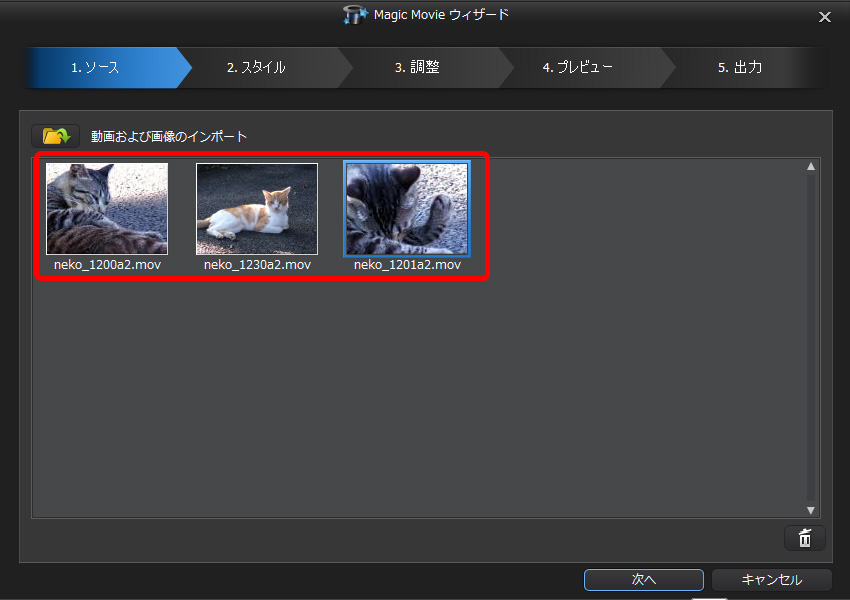
今回編集したい動画を選択するとこのような画面になります。
赤枠で囲っているところが追加された動画です。
数も1個だけではなく何個でも選択出来ます。
よろしければ次へをクリックします。
3 スタイルを選ぶ
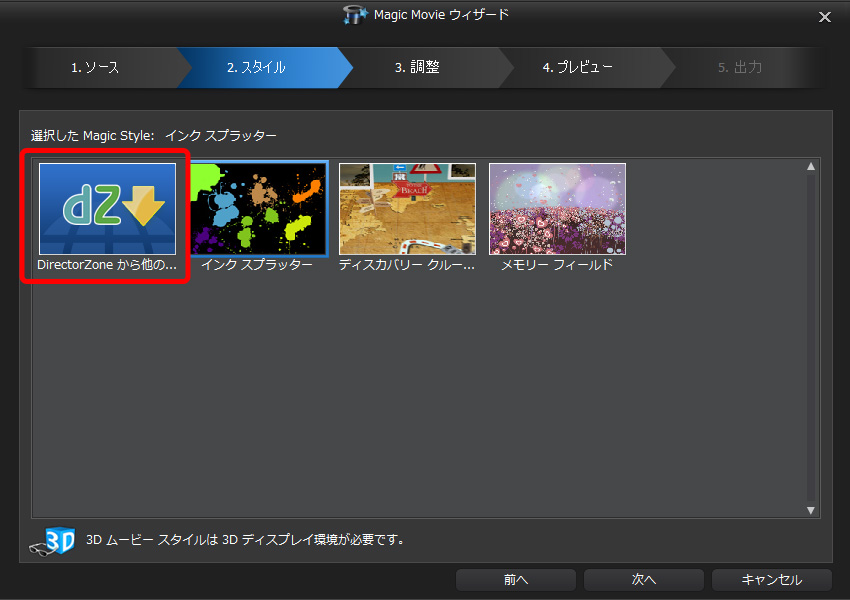
ここで、あれ?なんか説明の画像と違って選べる項目が違うぞ!?って思うと思います。
はじめはインクスプラッターしかありませんが、
Director zoneから他のテンプレートをダウンロードしてくると増やすことができます。
簡単でかなり便利ですので皆さんご活用してみてください。
今回私はメモリーフィールドを使いました。
よろしければ次へをクリックしてください。
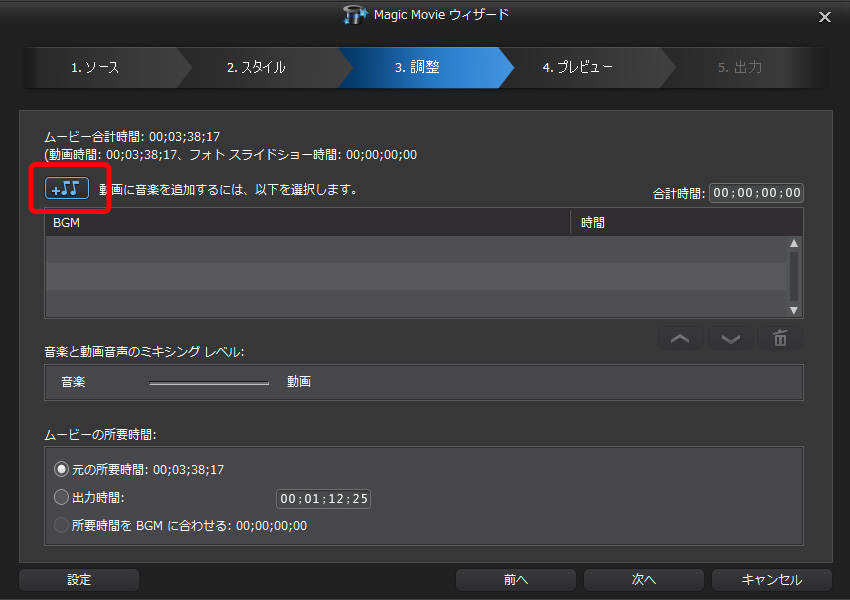
4 音楽をいれる
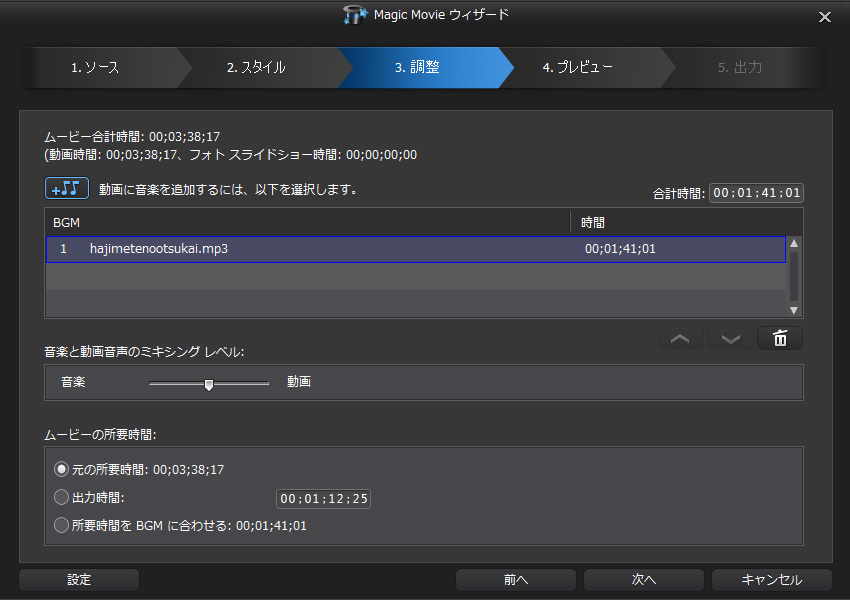
次に音楽を入れましょう。
上の画面の赤い四角で囲んだところをクリックすると、
自分のパソコンに入っている音楽を選ぶことができます。
音楽を選んだら次へをクリックします。
5 プレビューで確認をする
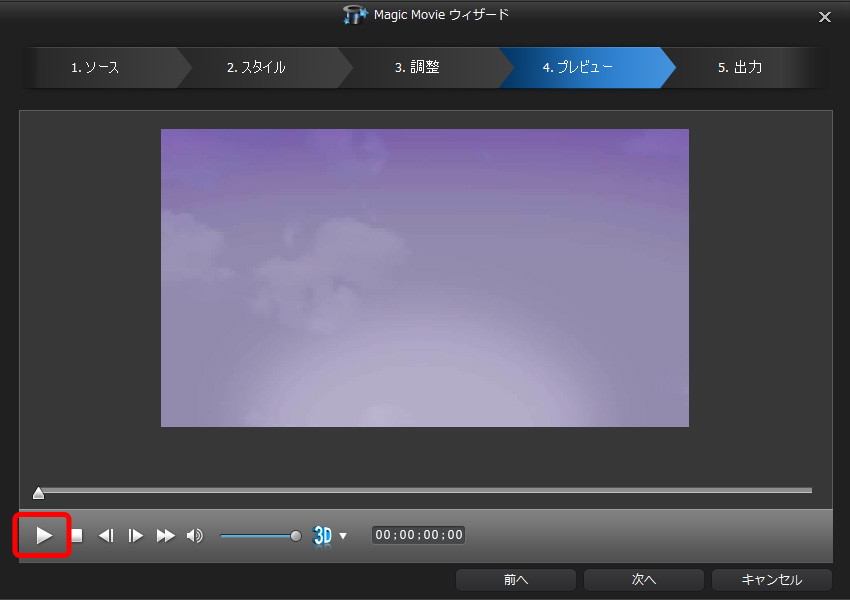
ここまで出来た動画を確認してみましょう。
左下にある再生ボタンをクリックすると再生されます。
これでよろしければ次へをクリックします。
6 最後に出力形式を決める
あっという間に出力まできました。
選択項目が3つありますが上から簡単に説明しますと
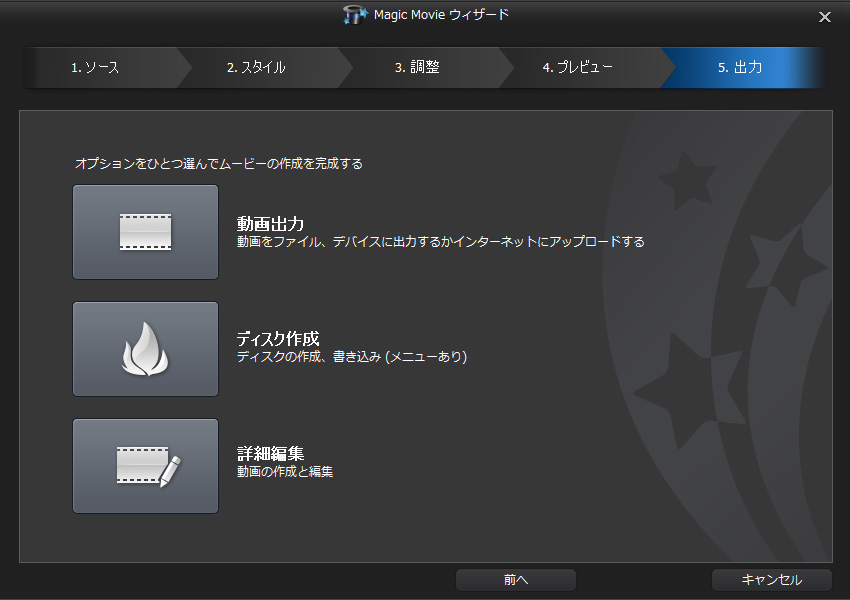
動画出力
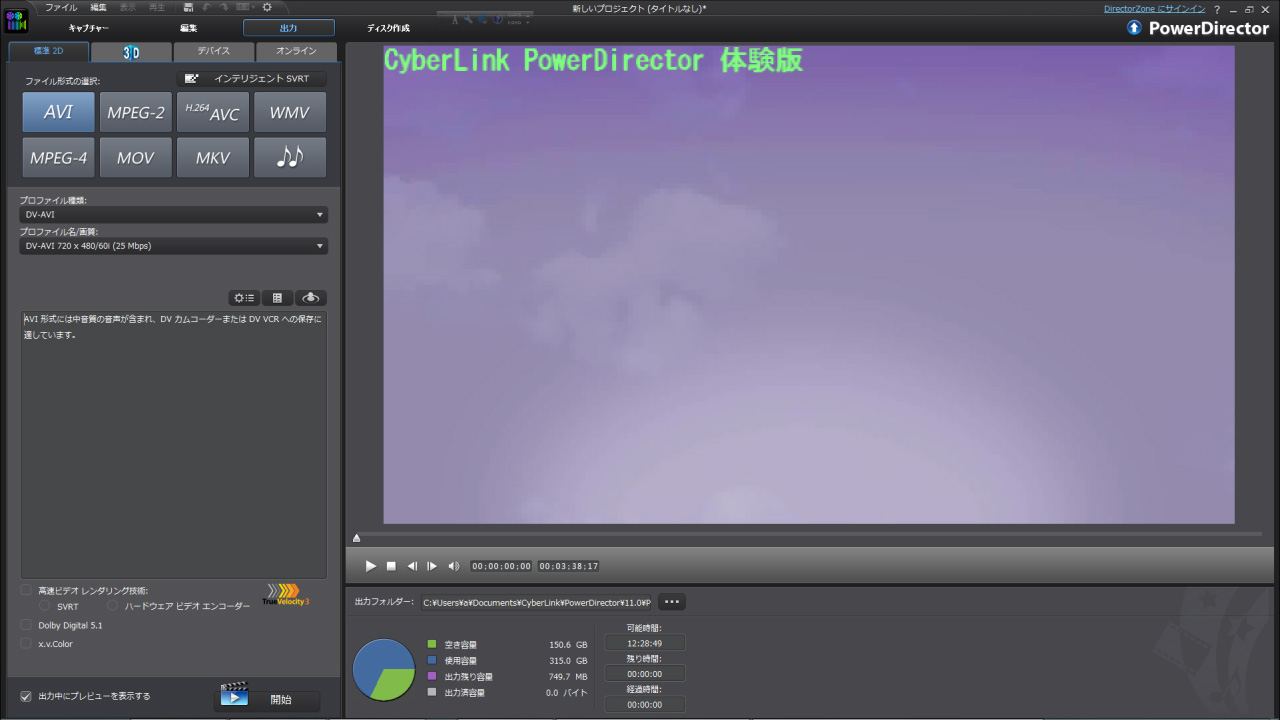
ここではパソコンに保存する目的を主としています。
またはインターネット上(YOUTUBEなど)にアップロードするときなどに選択します。
ディスク作成
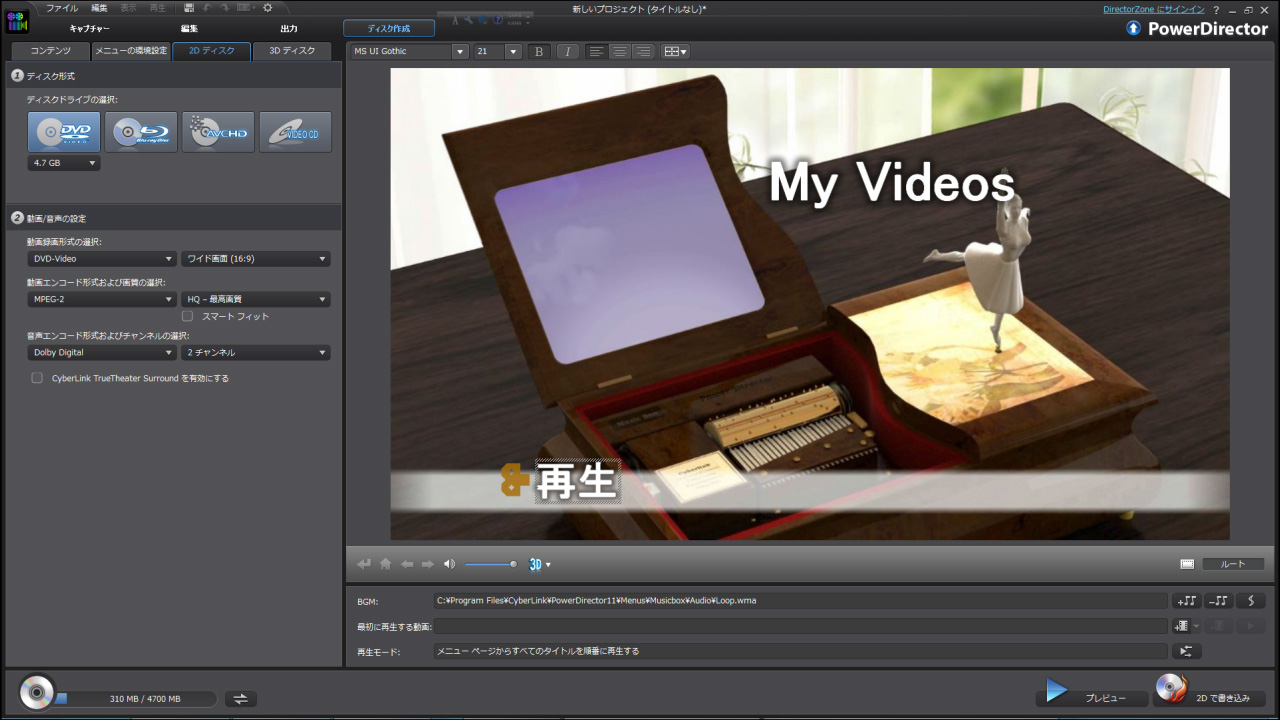
ここではDVDやBDに焼くことを主としています。
詳細編集
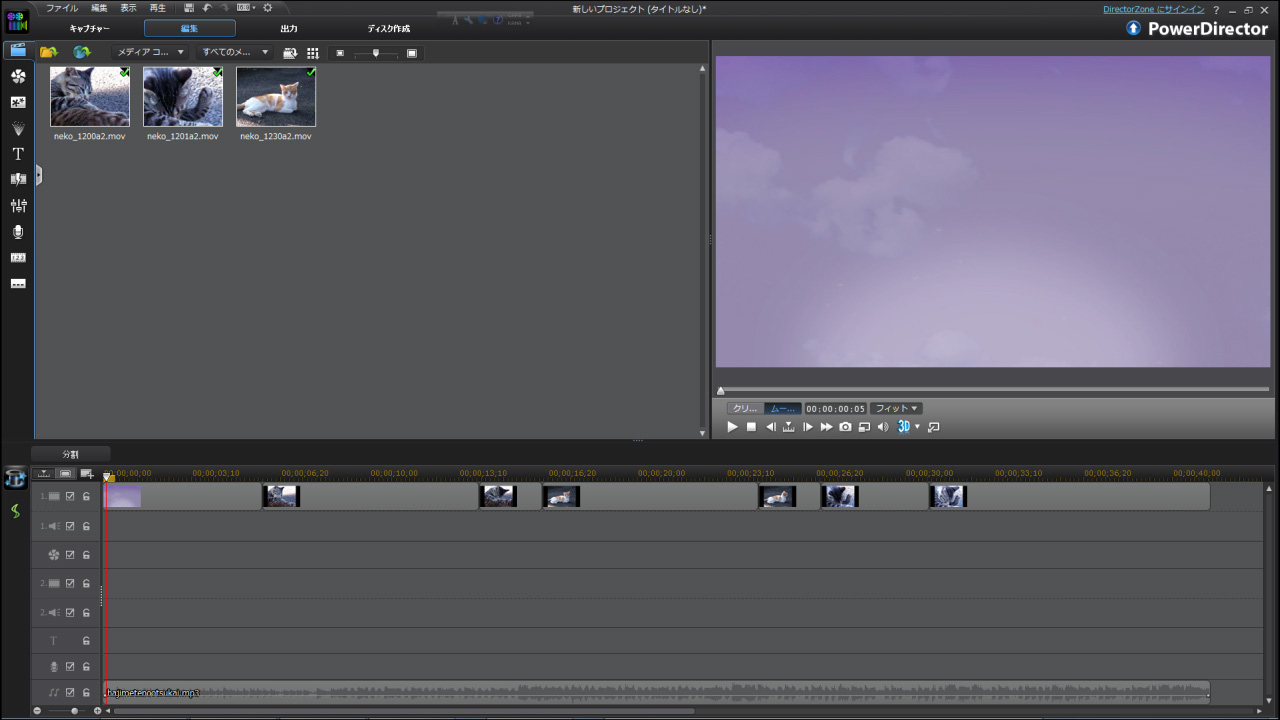
ここではこれまで編集してきた動画にエフェクトやトランジション(動画の切り替え)、吹き出しなどを追加していくことができます。
ここからもパソコンに動画を保存することやDVD作成もできますのでご安心ください。
また起動してから出てくる3つの項目の内のフル機能エディターをクリックしてもこの画面へ来ることができます。
こんな感じでPowerDirectorのイージーエディターでは動画の編集を行なっていきます。
ちょっとだけ欲を言えばスタイルをもっと増やして欲しいですね。
それでも簡単にこのクオリティーで制作できる良いソフトだと思います。