サンプル動画
VideoStudioで編集の手順
こちらではVideoStudioの起動から書き出しまでの手順を簡単に書いてみました。
どれだけの作業工程で制作できるのかも気になりますよね。少しでも手助けになれればと思い制作しました。
結構細かく書いたので作業量が多そうに見えますが、なれてしまうと簡単に使いたい部分の素材の切り出しなどできます。
1 起動する
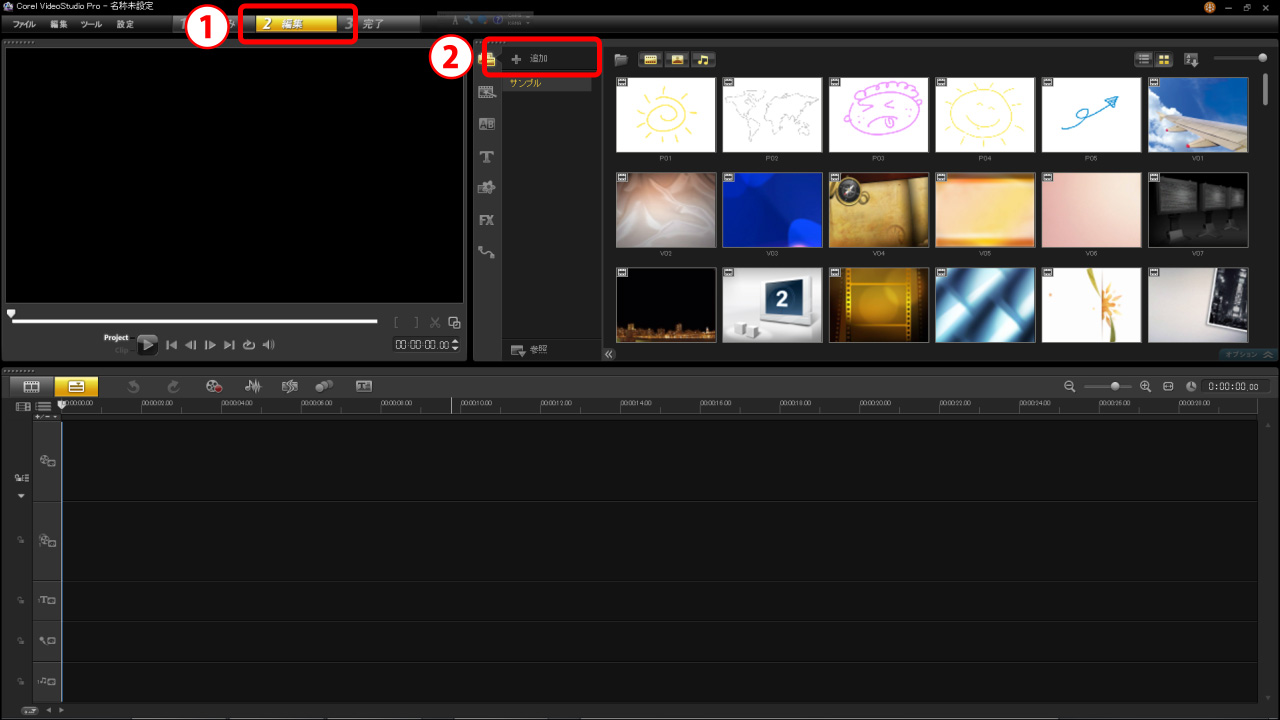
起動するとこのような画面が出てきます。
まずは①の「2 編集」のところをクリックします。
次に②の「+追加」をクリックして自分だけのフォルダを作成します。
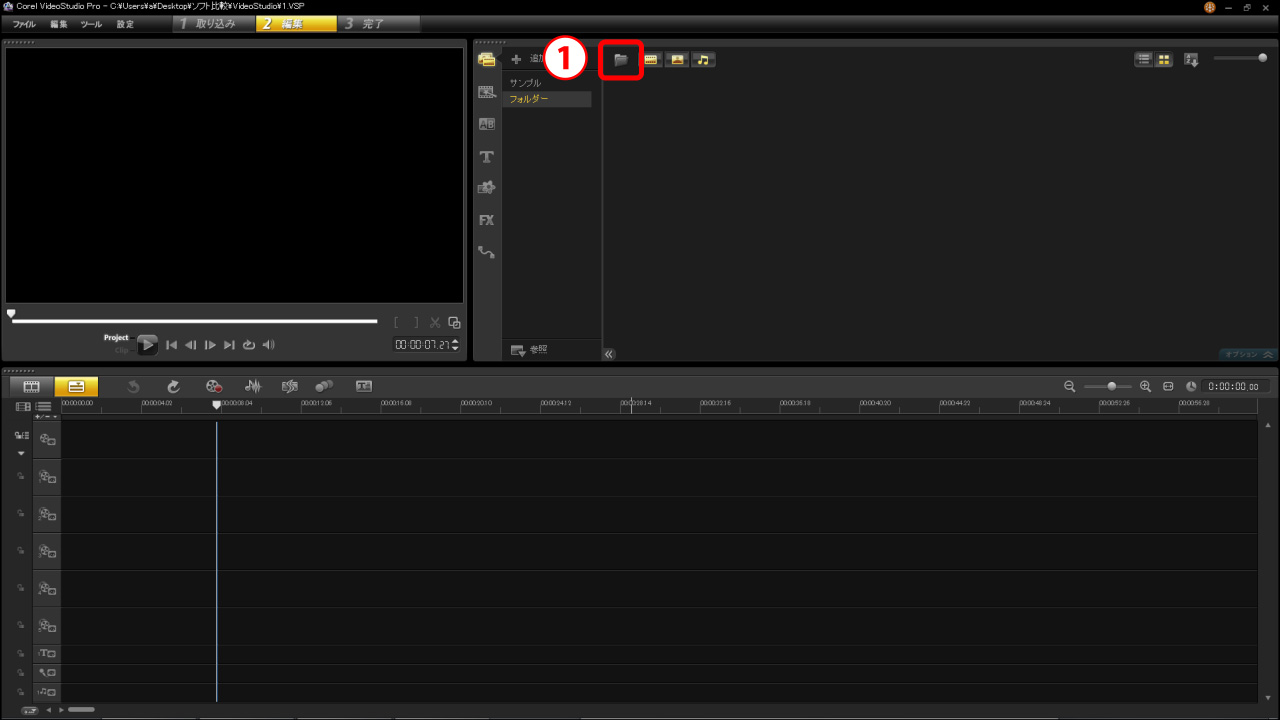
2 編集する動画を選ぶ
次に①のフォルダを選択して編集する動画や音声を選択します。
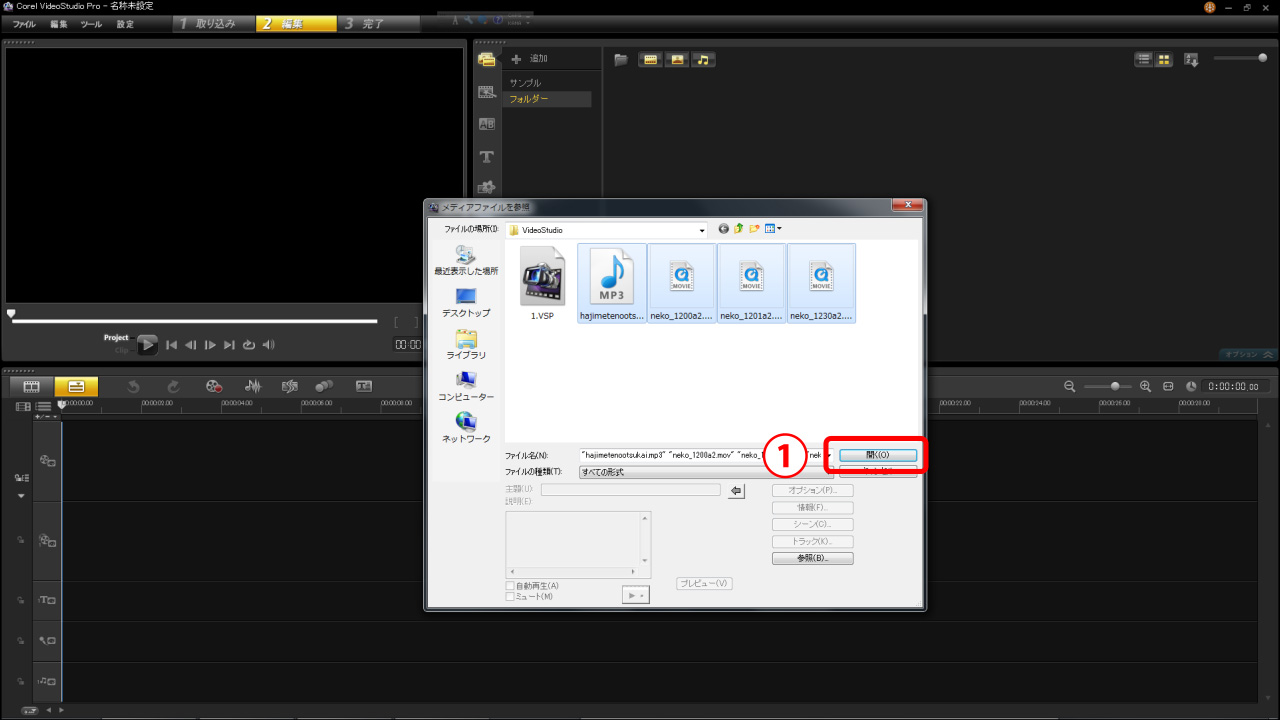
ファイルの選択画面が出てきますので編集したい動画や音声を選択します。
選択したら「開く」をクリックしてください。
3 オープニングを決める
まずは動画の出だしを決めます。ちょっと見づらいですが①のところをクリックして、次に②のオープニングをクリックします。
かなりの数のテンプレートがありますが、今回は③のところのテンプレートを使いたいと思います。
選択したら④で再生をしてどのようなテンプレートなのか確認できます。

4 テンプレートをタイムラインにいれる
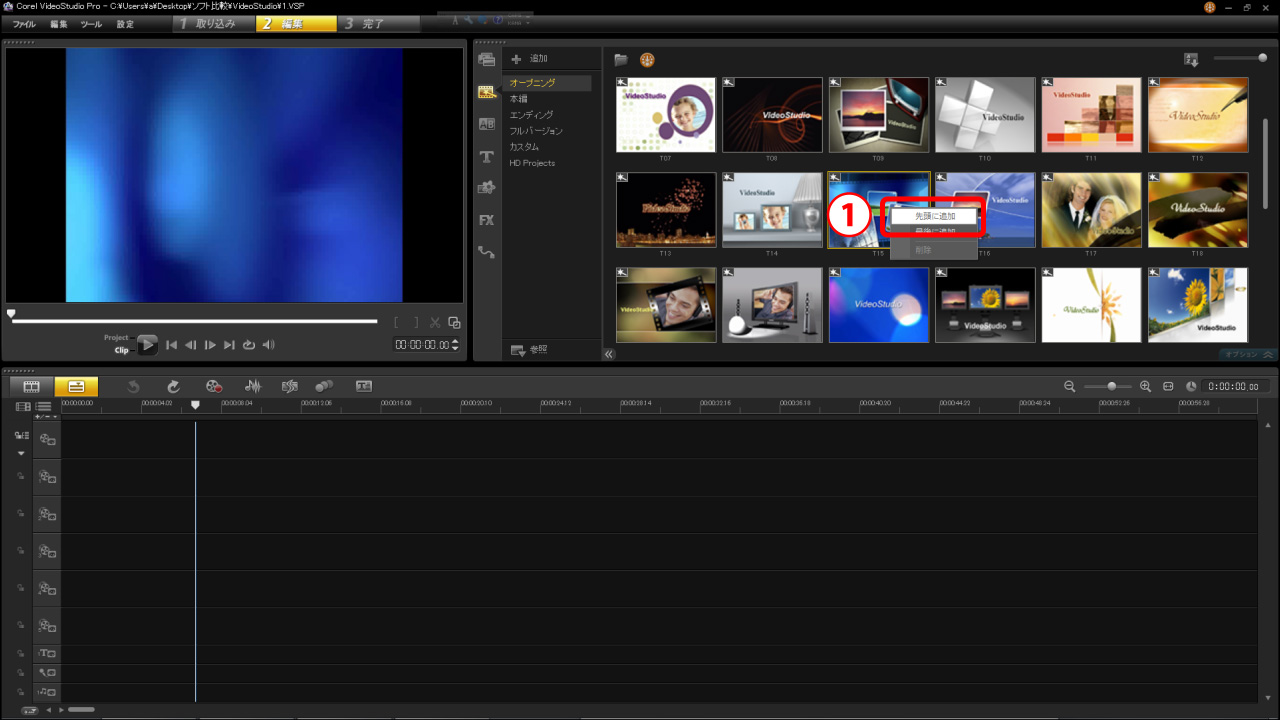
「3 オープニングを決める」で選んだテンプレートの上で右クリックをします。
「先頭に追加」と「最後に追加」という項目が出てきますので「先頭に追加」を選択してください。
下の画像のようにタイムラインにテンプレートが追加されたと思います。
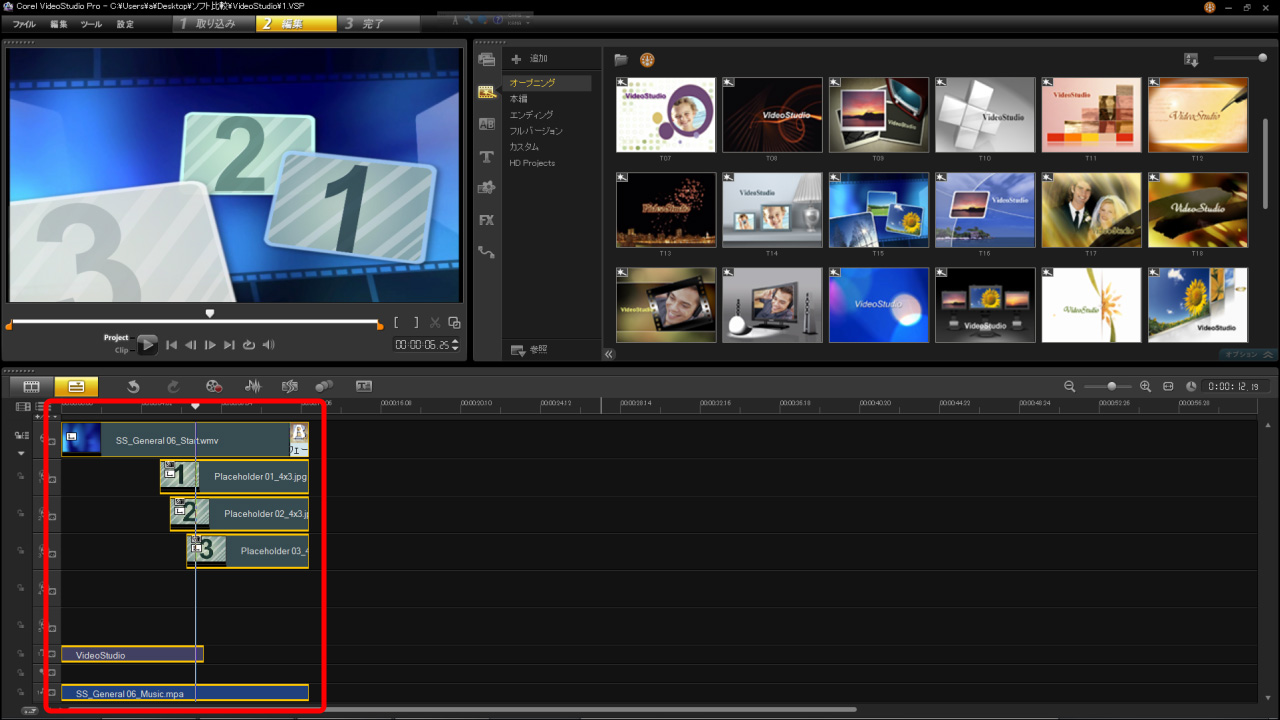
5 クリップ(素材)を置き換える
タイムラインにある①の画像と②の動画を入れ替えます。
※注意 タイムラインに「素材を挿入する」とタイムラインの「素材を置き換える」とでは大きく意味が違ってきます。「置き換える」とは現在のタイムラインに挿入されている素材のエフェクトや位置、歪みを継承します。
それではどういうことかやってみましょうか。
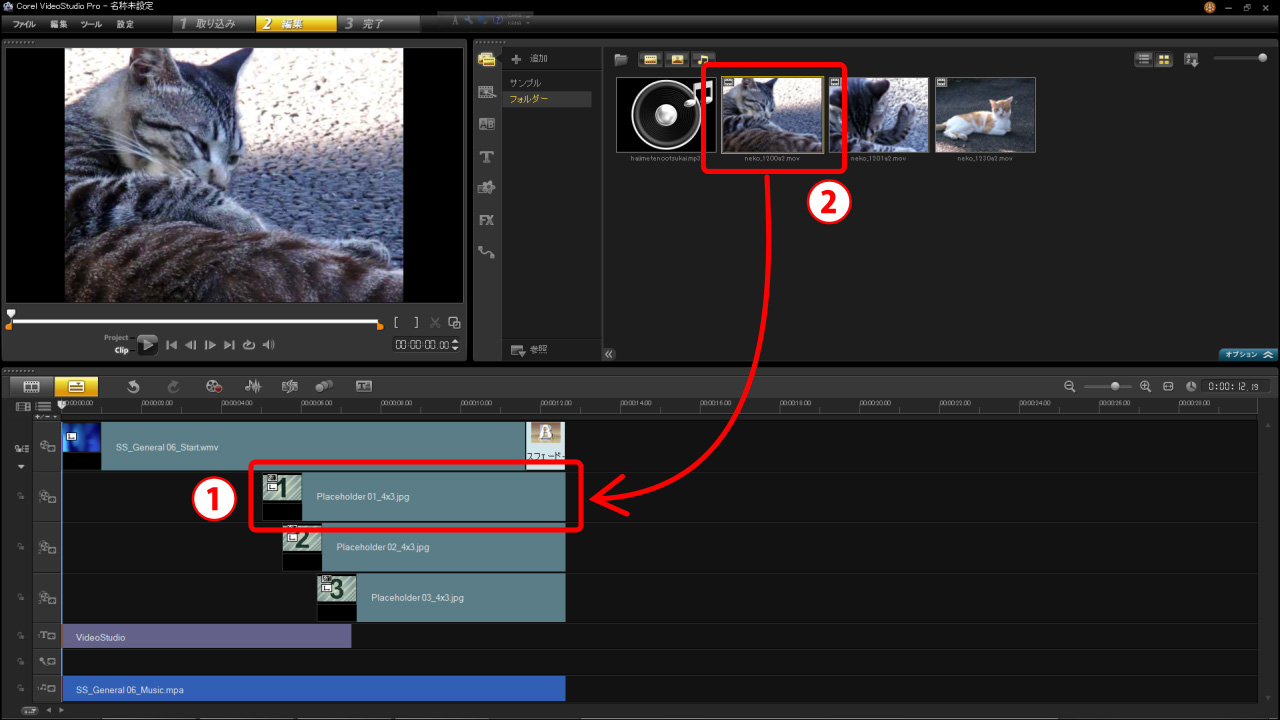
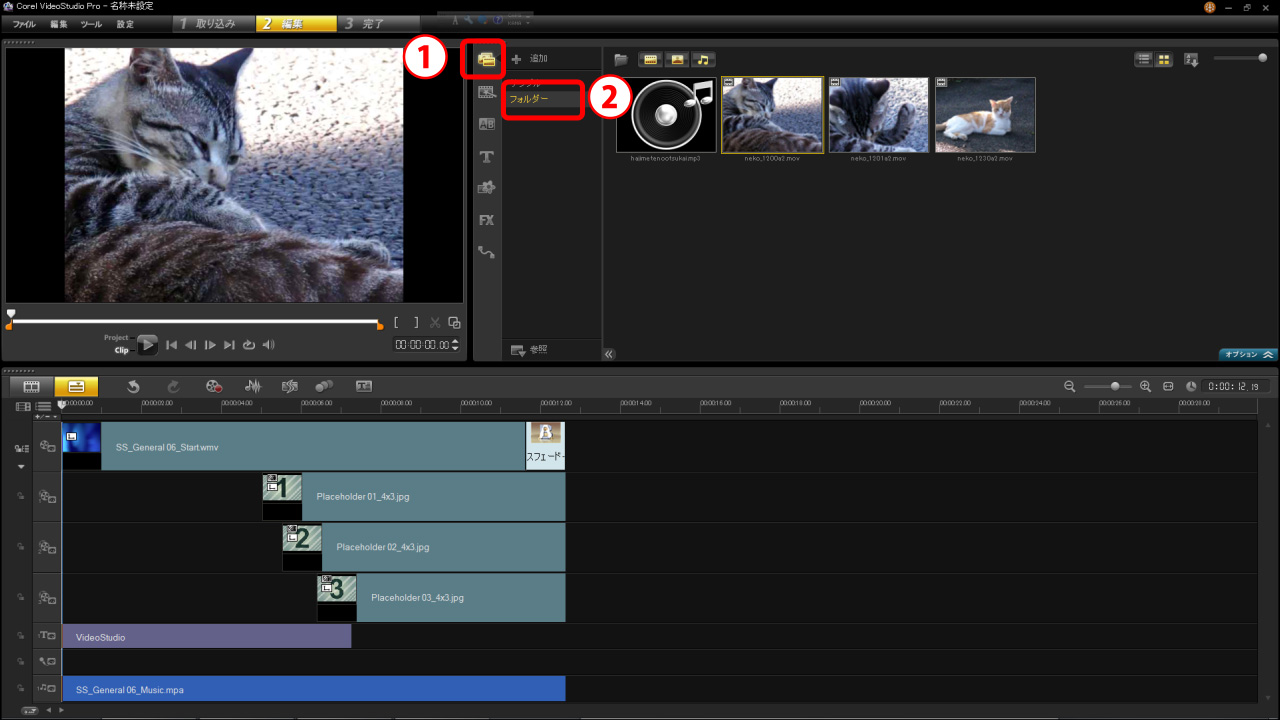
まずは①のところをクリックして②のフォルダをクリックします。
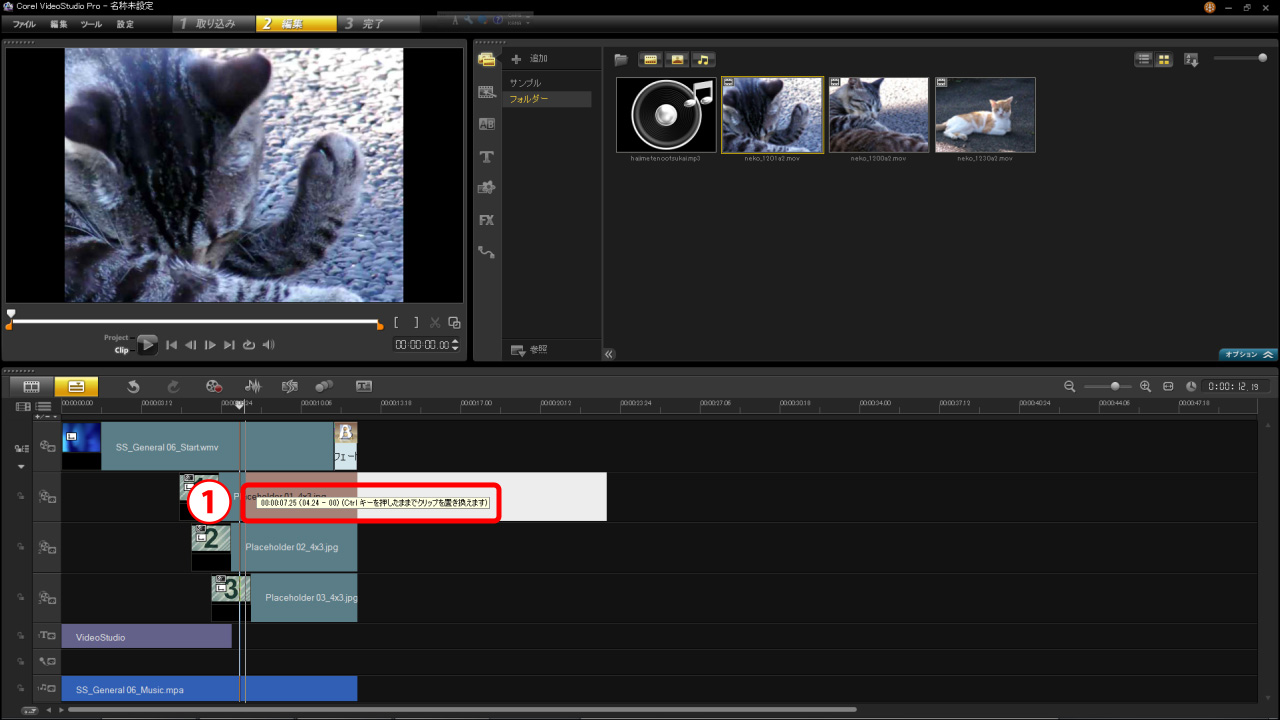
次に置き換えたい素材を選択してドラッグ&ドロップで①の上まで持ってきますが、まだ左クリックは放さないでください。
上まで持ってきたら「(Ctrlキーを押したままでクリップを置き換えます)」って出てきます。
ここでCtrlを押して左クリックを放すと素材が置き換わります。
下の画像のようにプレビュー画面の素材が置き換わっていたら成功です。
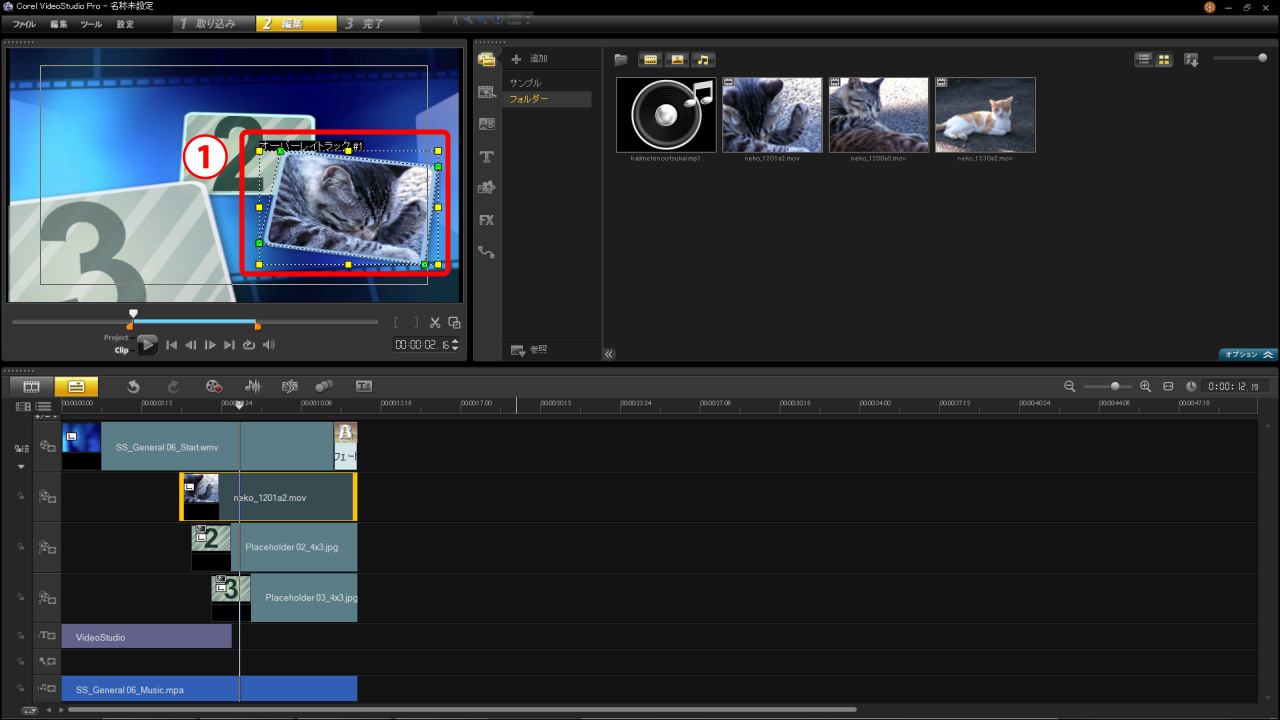
同様に2、3も素材を置き換えましょう。
6 本編を製作する
次は本編を作っていきます。
①をクリックして②の「本編」を選択します。
今回は③のテンプレートを使用します。

テンプレートの上で右クリックをしますと「先頭に追加」と「最後に追加」という項目が出てきますので、今回は後ろに追加したいので「最後に追加」を選択してください。

このように後ろに追加されていれば大丈夫です。
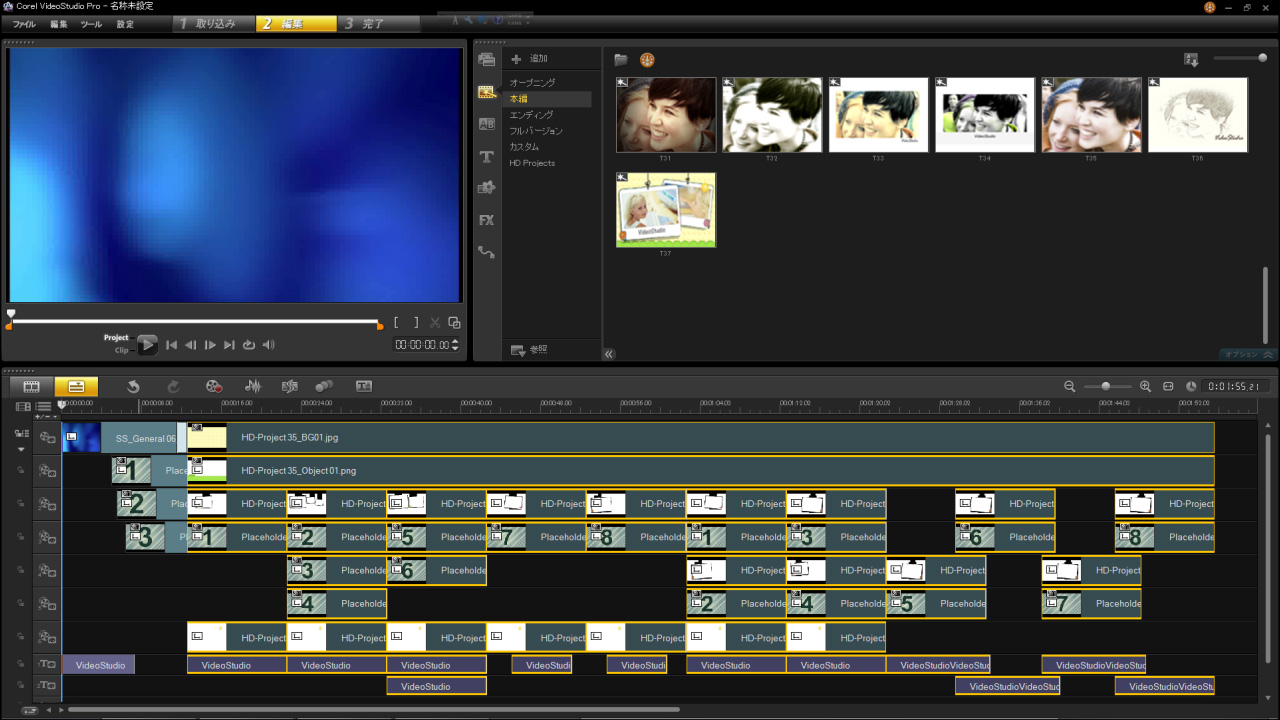
「5 クリップ(素材)を置き換える」でやったようにまず1つだけ素材を置き換えましょう。
次は置き換えた素材の使いたい部分を調節していきたいと思います。
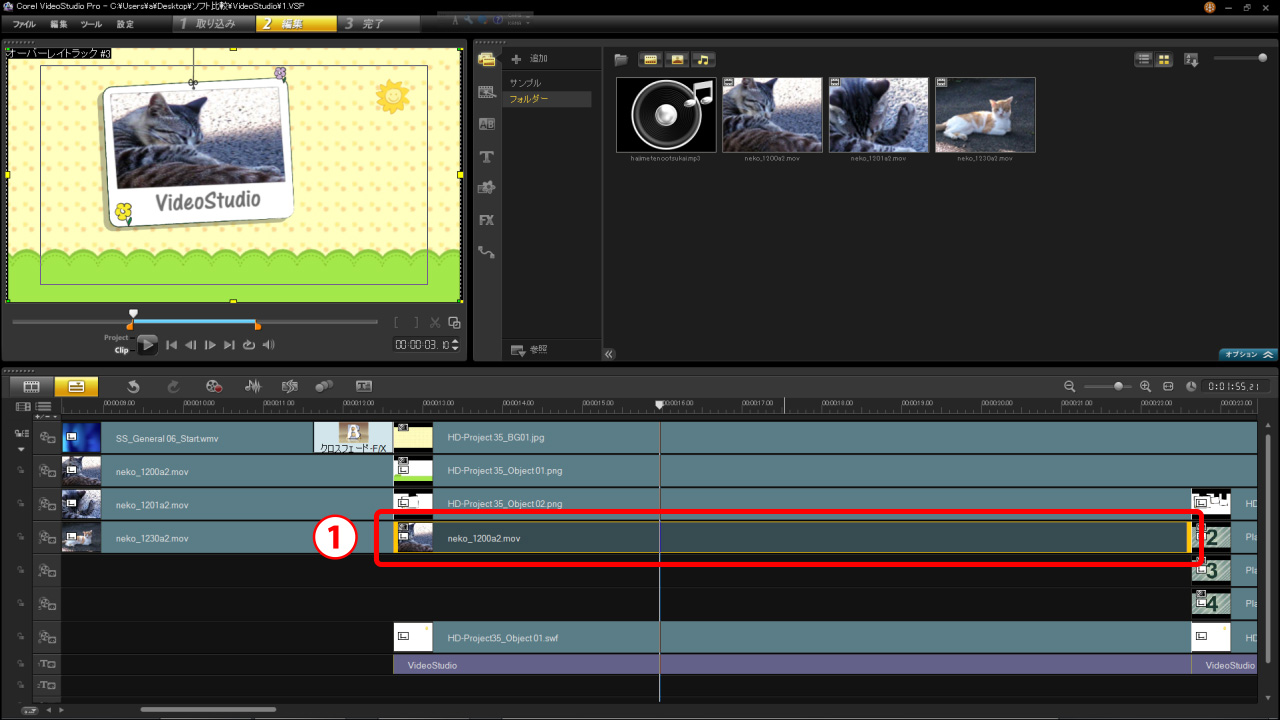
まずは先ほど置き換えたタイムラインの素材をクリックして選択します。
すると両端に黄色い太い線が出てきます。
ここにマウスを持って行くと少し見づらいですが の矢印が出てきます。
この状態で左クリックをして右側に動かしてください。
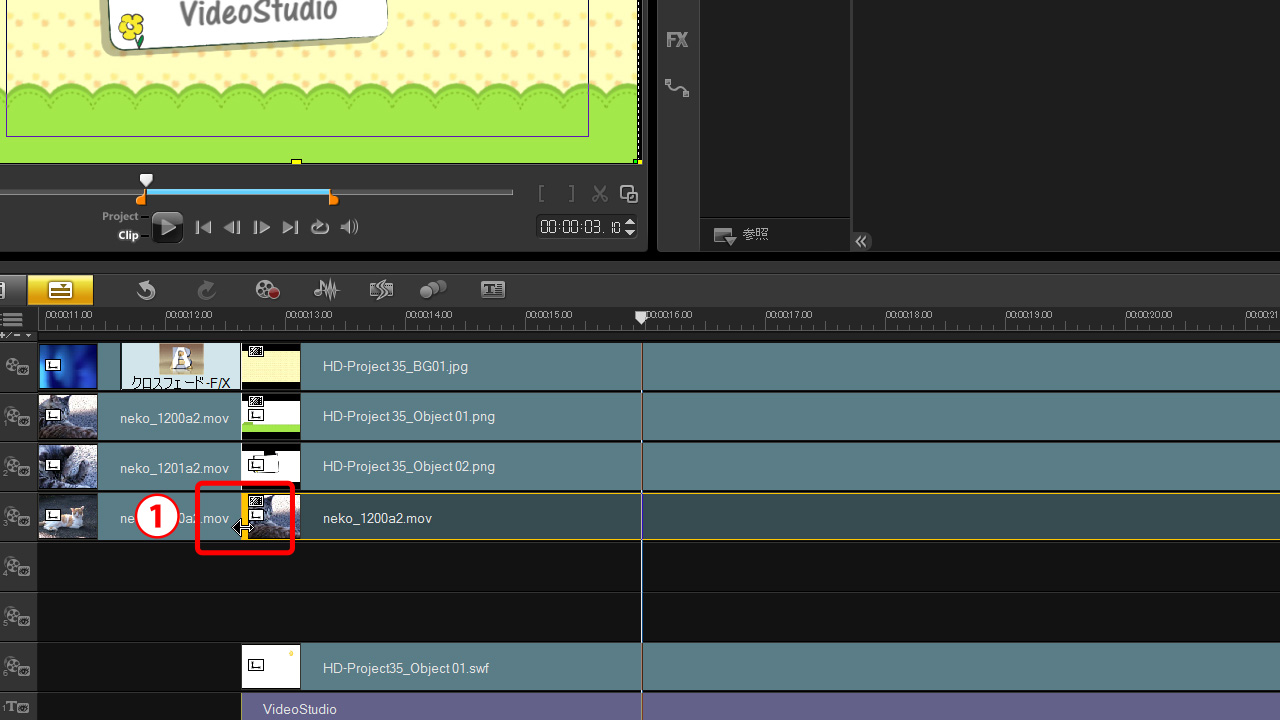
これで出だしを少し削って、使いたい部分の時間まで進めました。
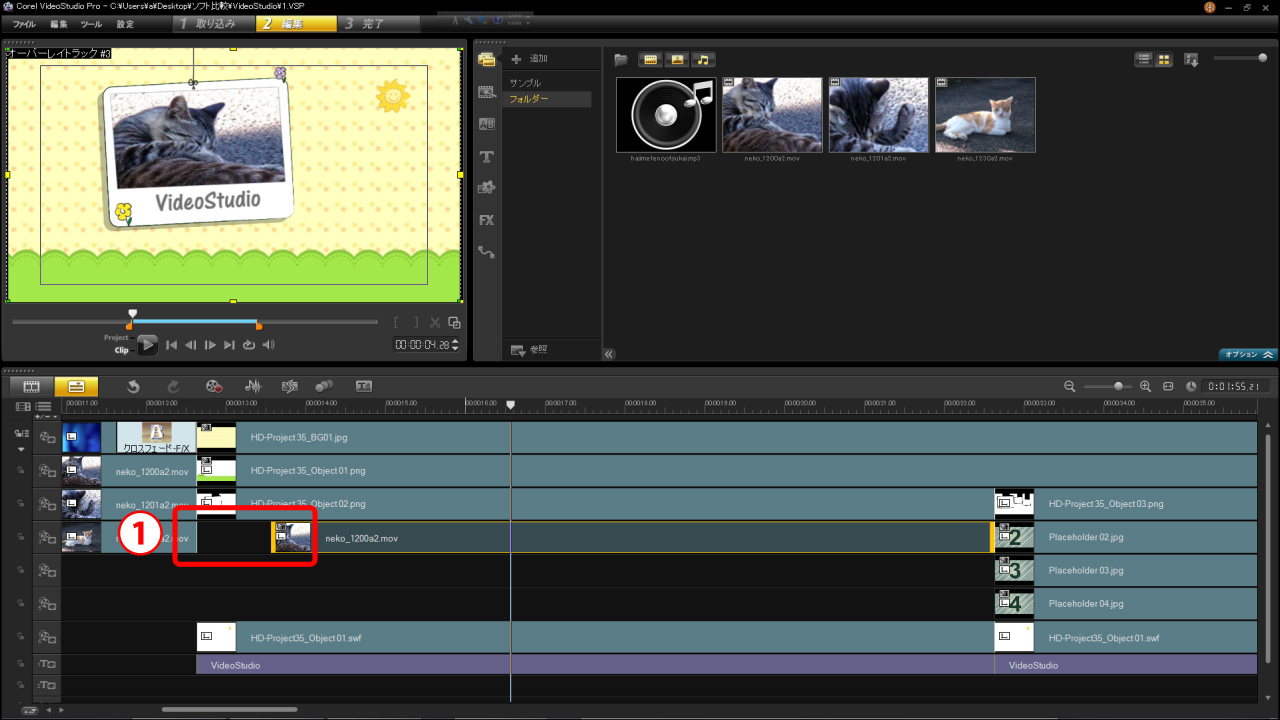
次は出だしを削ったので時間に空白が出来てしまいましたので、空白を詰める作業をします。
選択されている素材の上にマウスを持って行くと下の画像の①のような十字キーが出てきます。
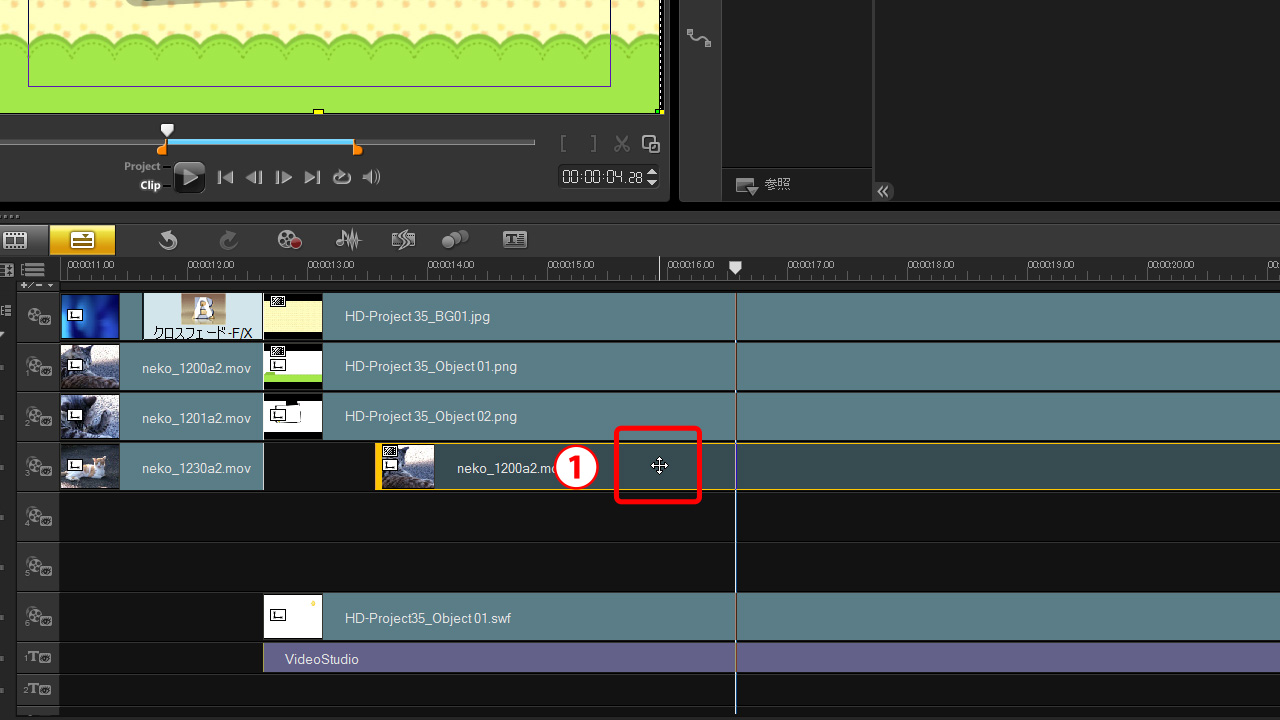
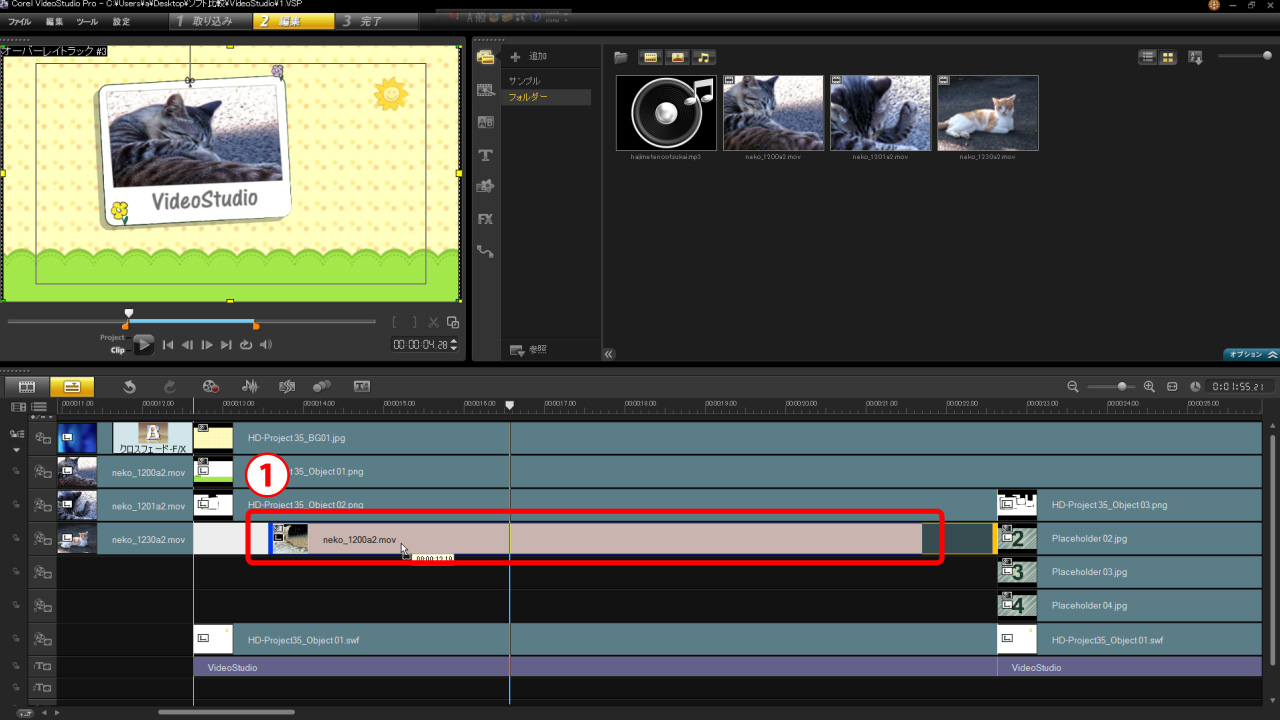
この状態で左クリックをすると色が反転しますので、その状態で左にマウスを動かし出だしを揃えます。
出だしをギリギリまで持って行くと、タイムラインの前にある動画の終わりに吸い付いて(スナップ)くれます。
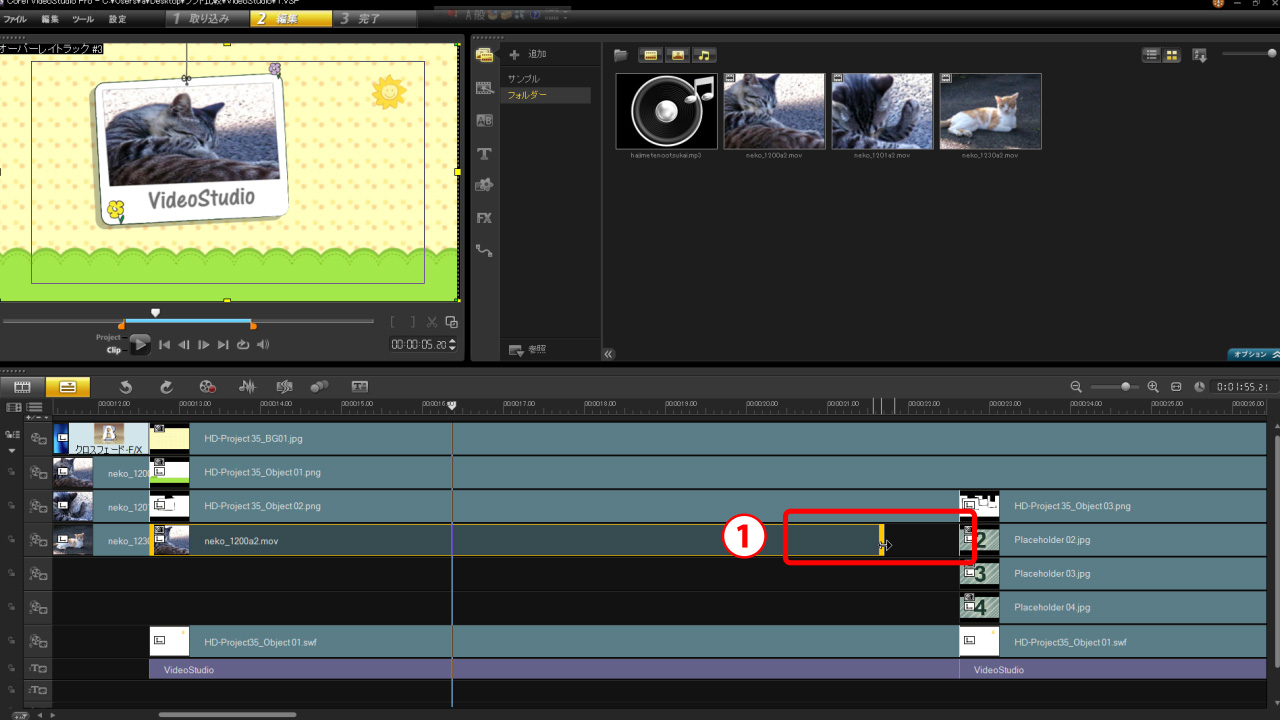
あとは終わりの方も同じように次の動画の始まりまで引っぱってあげるだけです。
たったこれだけを繰り返してエンディングも同じようにつけます。
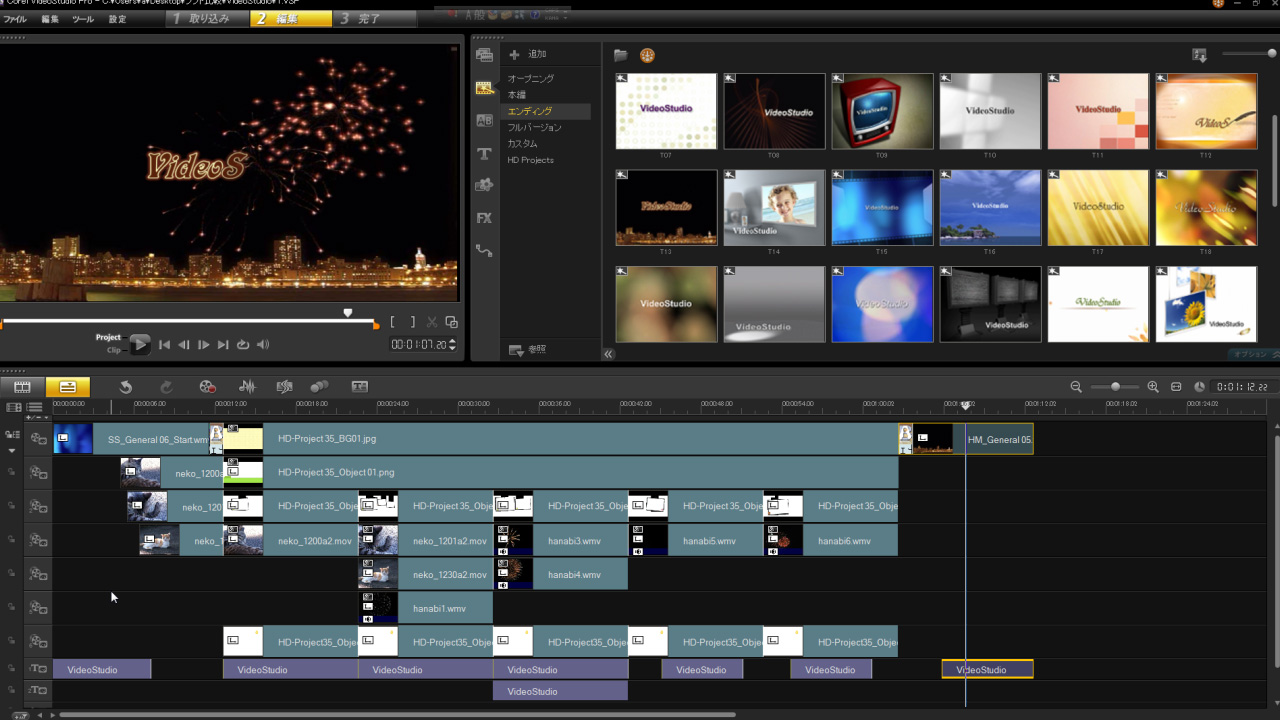
最後に音楽も入れましょう。音楽の長さ編集も動画の編集と同じ要領でできますが、1つだけ注意点を。今回は音楽を入れたいので「ミュージックトラック」を追加する必要があります。
トラックをどう見分けるか、そしてどうやってトラックを増やすかも簡単に説明したいと思います。
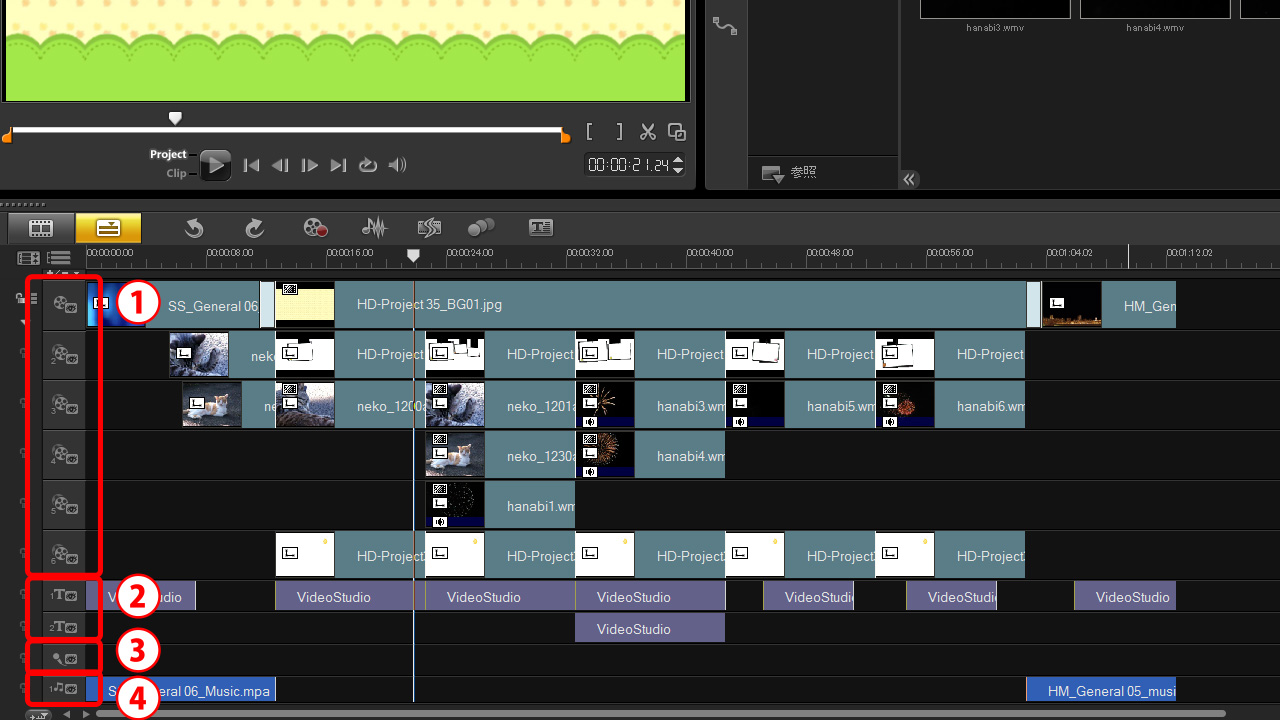
基本的にアイコンで見分けます。
下の画像にある①の部分のアイコンがビデオトラックとオーバーレイトラックで、動画や画像を入れることができるトラックです。
②がタイトルトラックでテキストを入れることができるトラックです。
③がボイストラックでボイスを入れるトラックとなっておりますが、音楽も入れることができるトラックです。
④がミュージックトラックで音楽を入れることができるトラックです。
ボイストラックをミュージックトラックは同じものだと思っても大丈夫です。
それではミュージックトラックを増やしましょう。
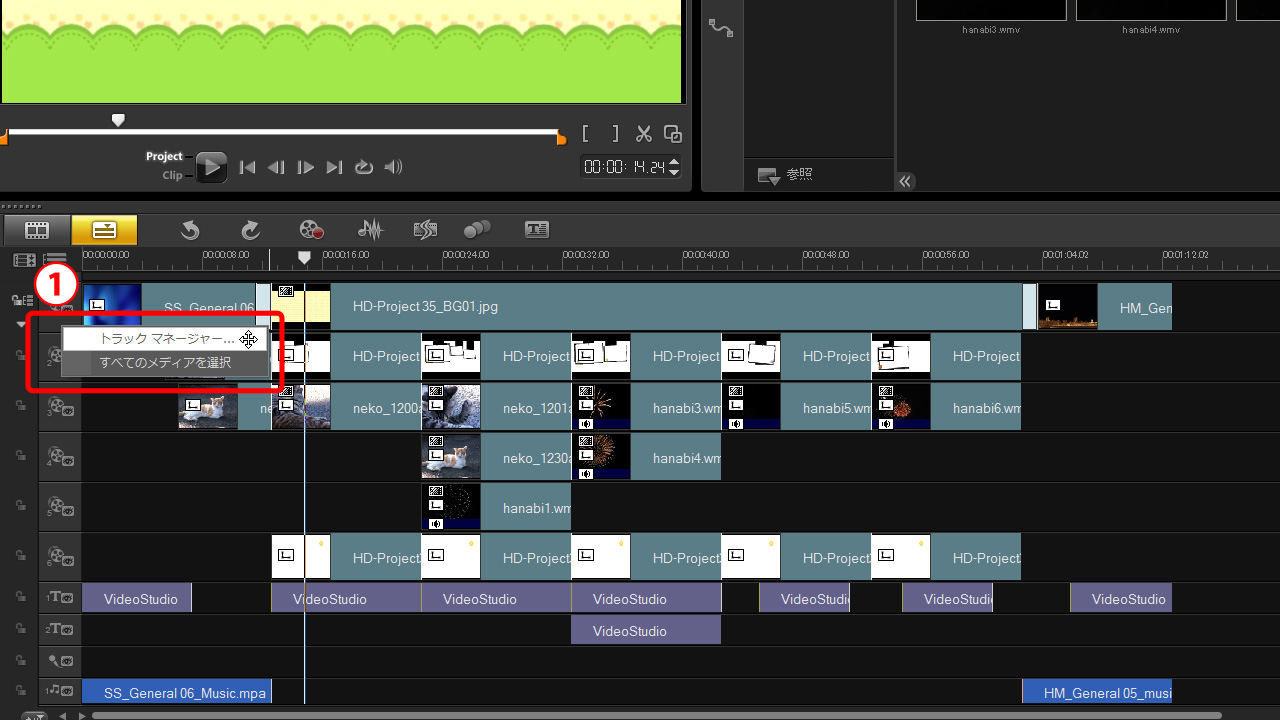
トラックのアイコンが書かれている部分だとどれでも良いのでその上で右クリックをします。すると下の画像のように
「トラックマネージャー...」
「すべてのメディアを選択」
と2つ出てくるので上の「トラックマネージャー...」をクリックします。
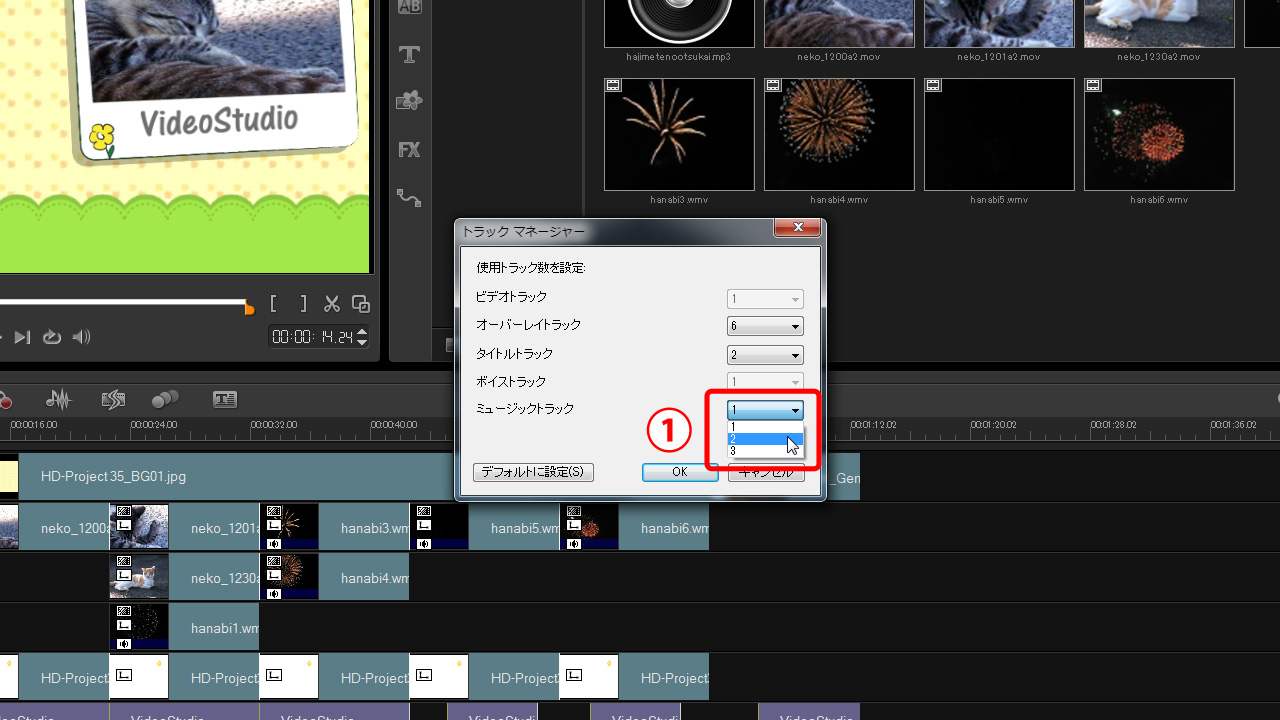
トラックマネージャーが出てきますので、①のところのミュージックトラックをとりあえず2にしてOKをクリックします。
すると一番下にミュージックトラックが追加されます。
これであとは動画編集の時のように音楽の長さを調節して完了です。
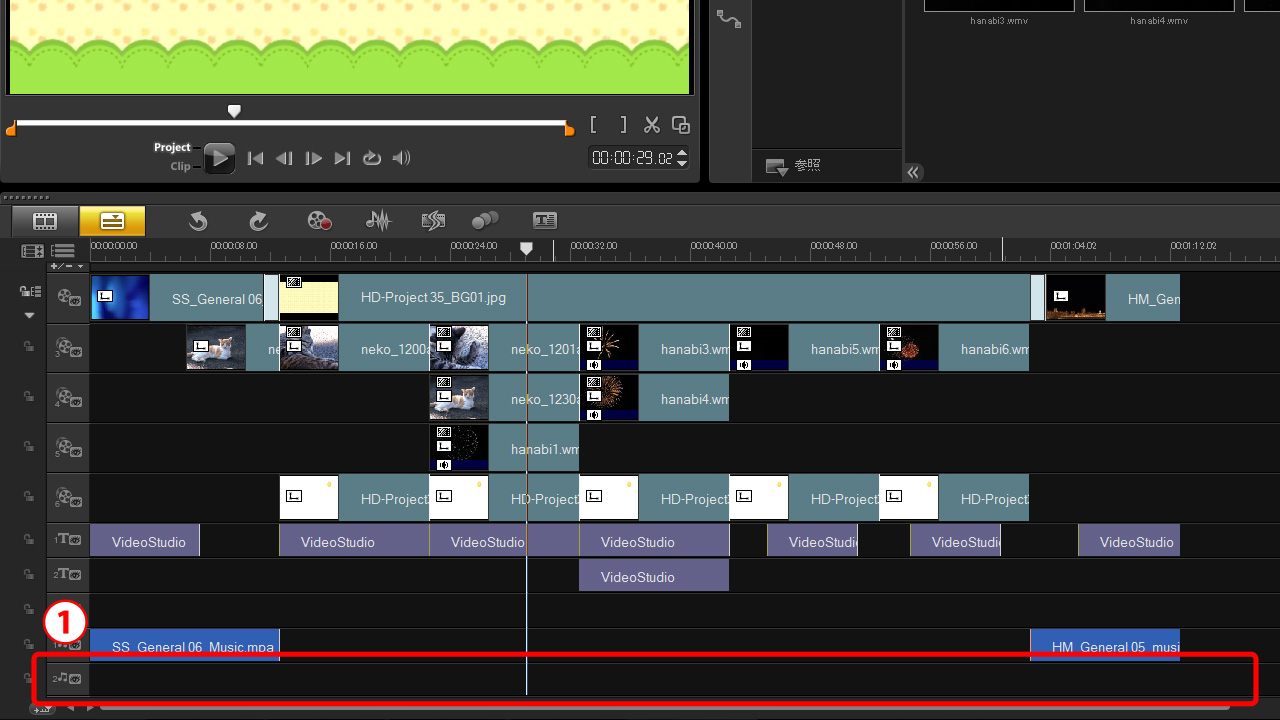
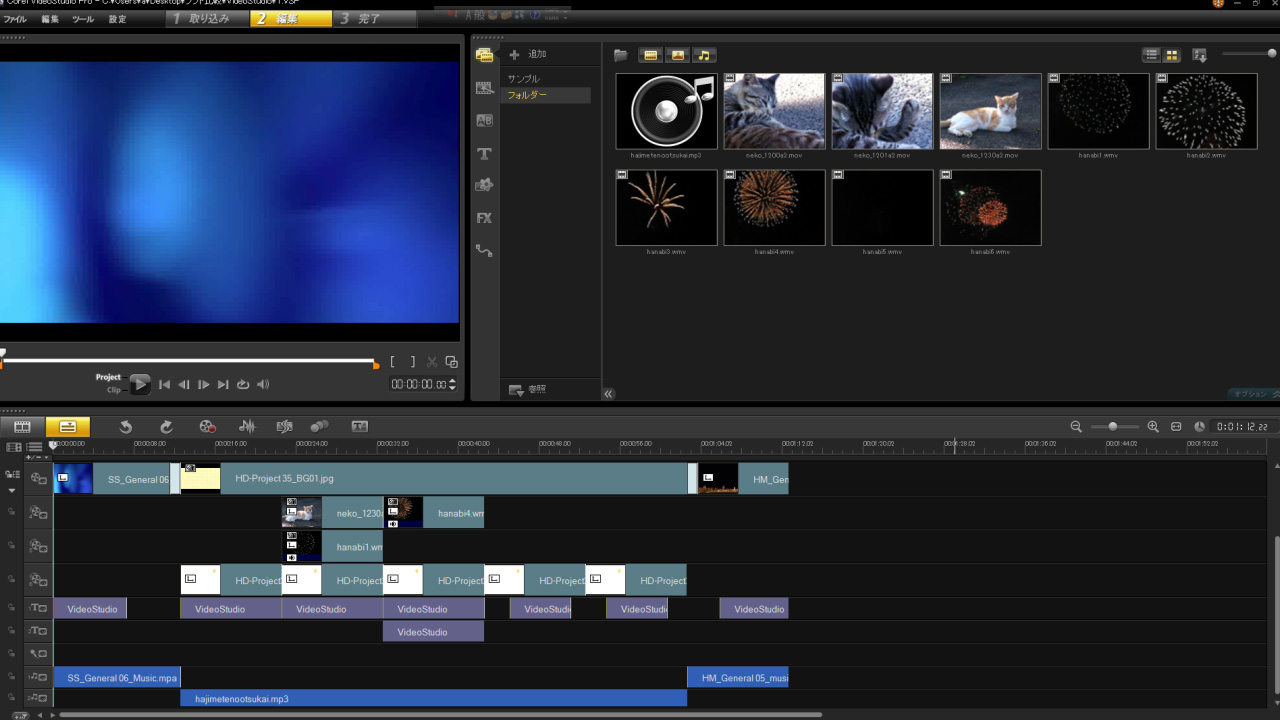
音楽を入れてこんな感じになりました。
一番の醍醐味の編集もこれで終了です。
あとはDVDに焼くだけです。
7 DVDへ焼く
もう少しで完成ですよ!最後にまた気合を入れ直しましょう!
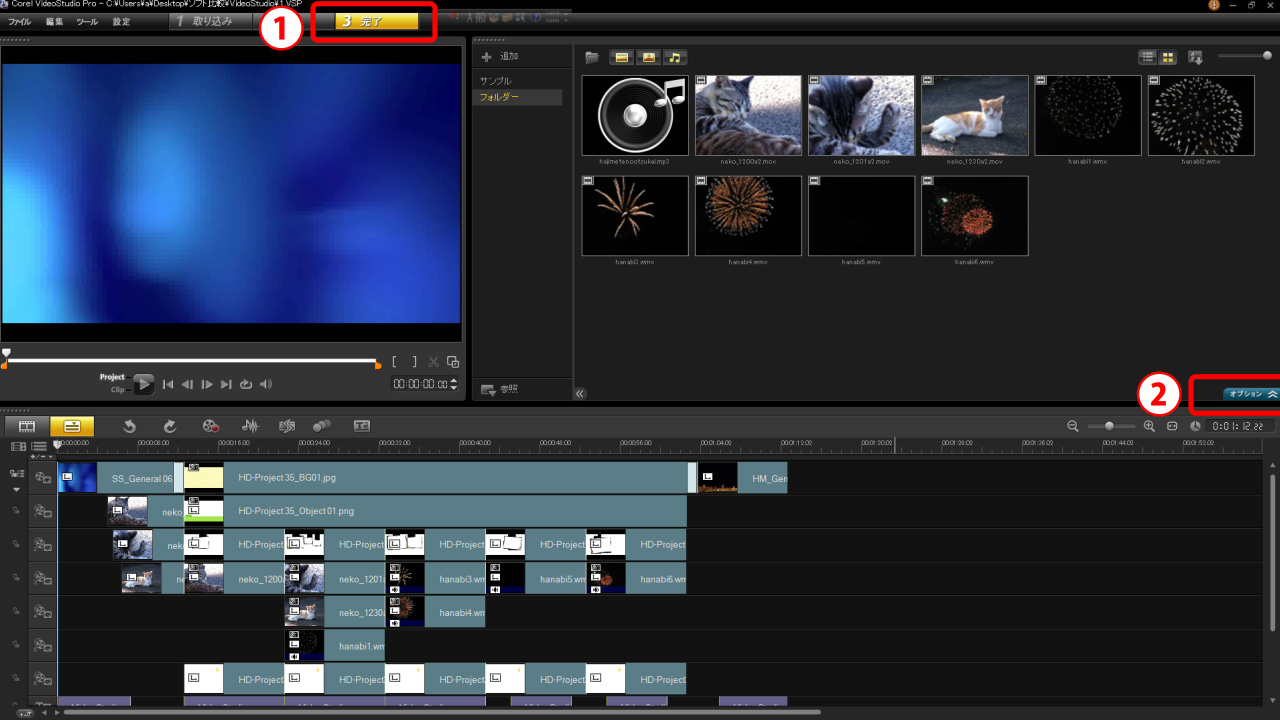
まずは上にある①「3 完了」をクリックします。
次に右端の真ん中辺りにある「オプション」をクリックします。
オプションはもしかしたら既に開いている人もいると思いますので、もし無かったら次を見てみてください。
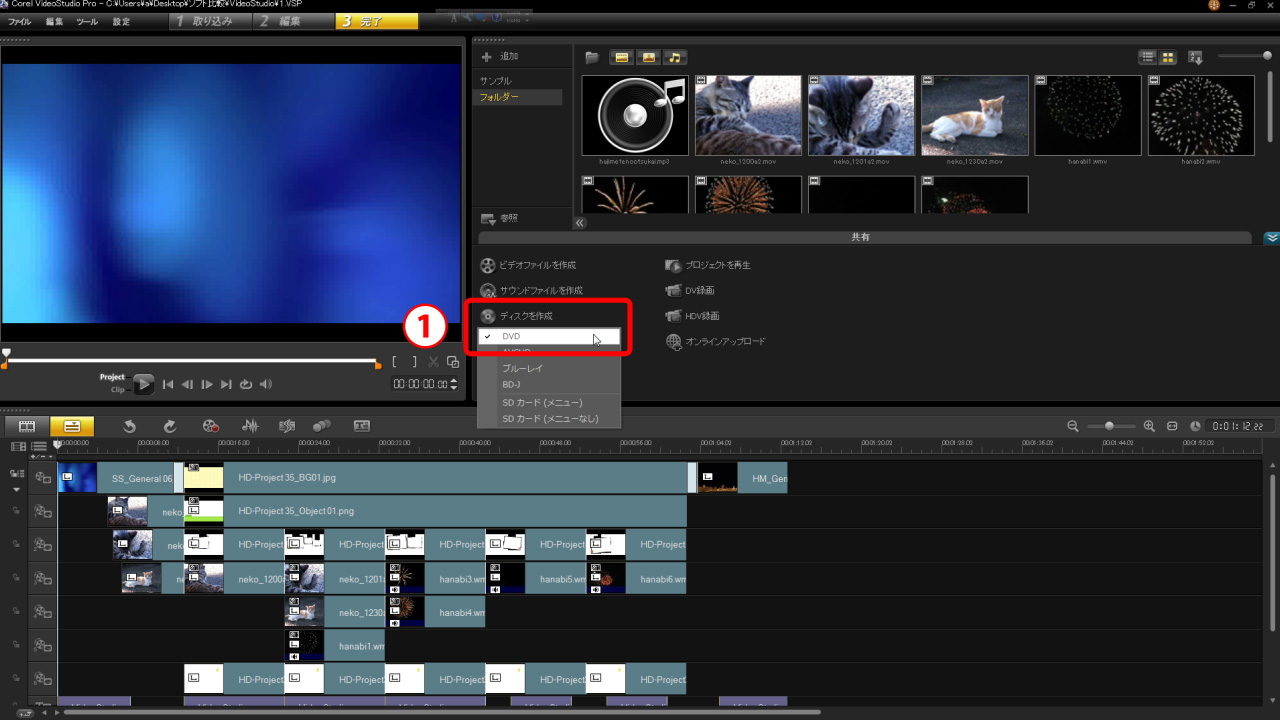
オプションを開くと「ディスクを作成」とありますのでクリックしますと、メニューが出てきますので「DVD」をクリックします。
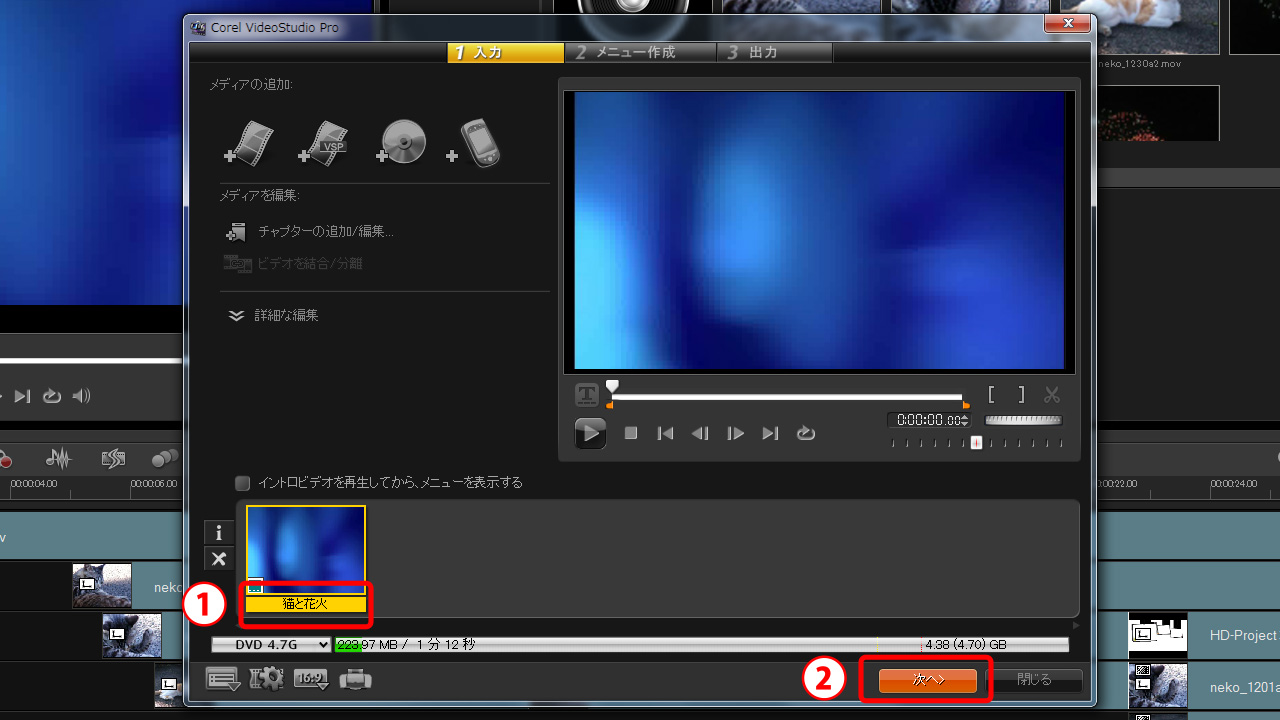
ここではDVDのチャプターを「チャプターの追加/編集...」でチャプターを付けることができますが飛ばします。
とりあえず①のところの名前を変更します。
次に②の次へをクリックします。
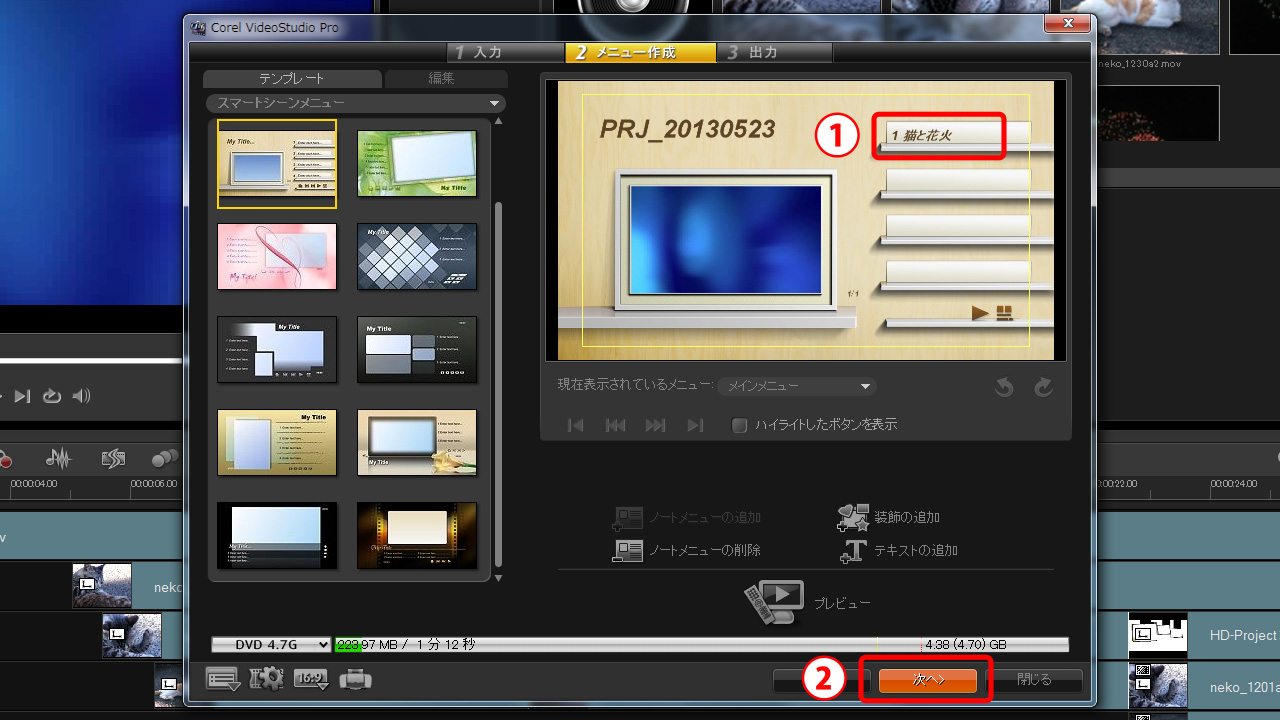
ここではDVDを入れて一番最初に出てくるメニューを作成します。
テンプレートから色々選んでみてください。
①のところへ先ほど付けた名前が反映されていると思います。
反映されてなかったら①のテキストのところをダブルクリックで編集できます。
編集などすみましたら②をクリックしてください。
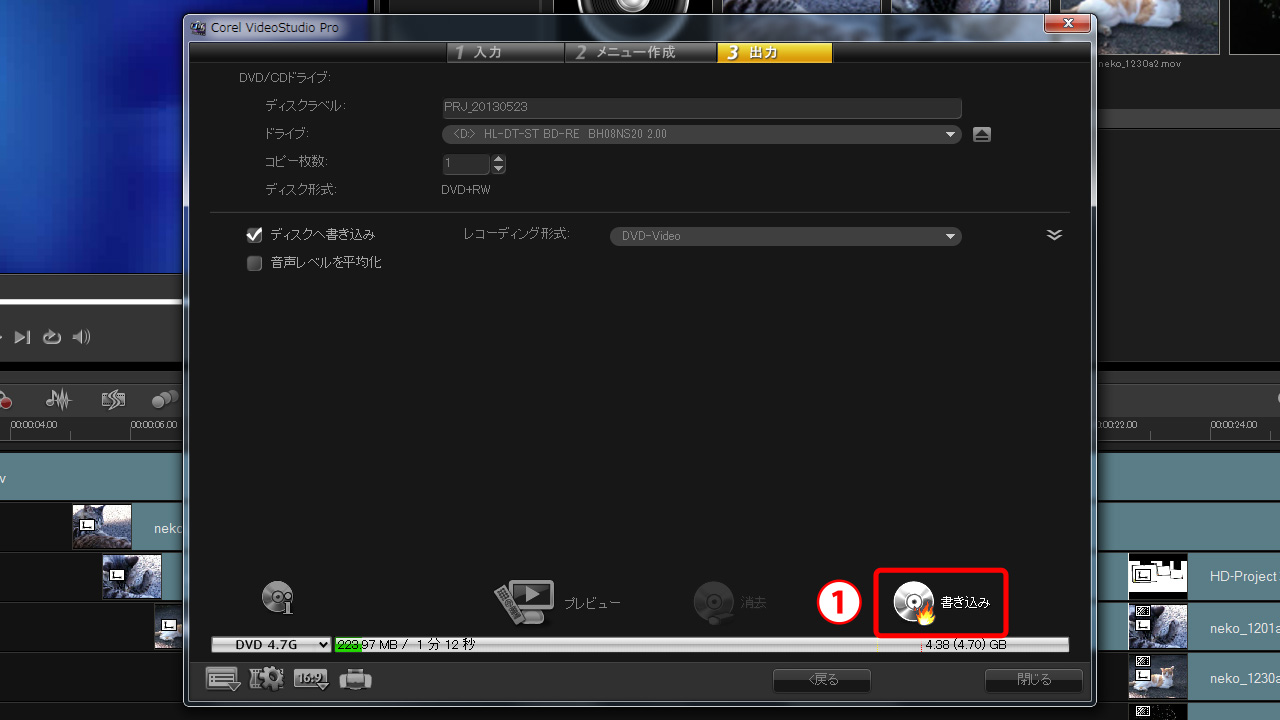
最後にDVD-Rなどの書き込めるのできるDVDドライブに入れて①の「書き込み」をクリックして、あとは書き込みを待つだけです。
こんな感じでVideoStudioは編集していきます。
一連の動作を覚えるとスイスイ編集していけるし、テンプレートも豊富にあって初めての方でも楽しく編集できます。