サンプル動画
PremiereElementsで編集の手順
こちらではPremiereElementsの起動から書き出しまでの手順を簡単に書いてみました。
どれだけの作業工程で制作できるのかも気になりますよね。少しでも手助けになれればと思い制作しました。
結構細かく書いたので作業量が多そうに見えますが、なれてしまうと簡単に使いたい部分の素材の切り出しなどできます。
1 起動する
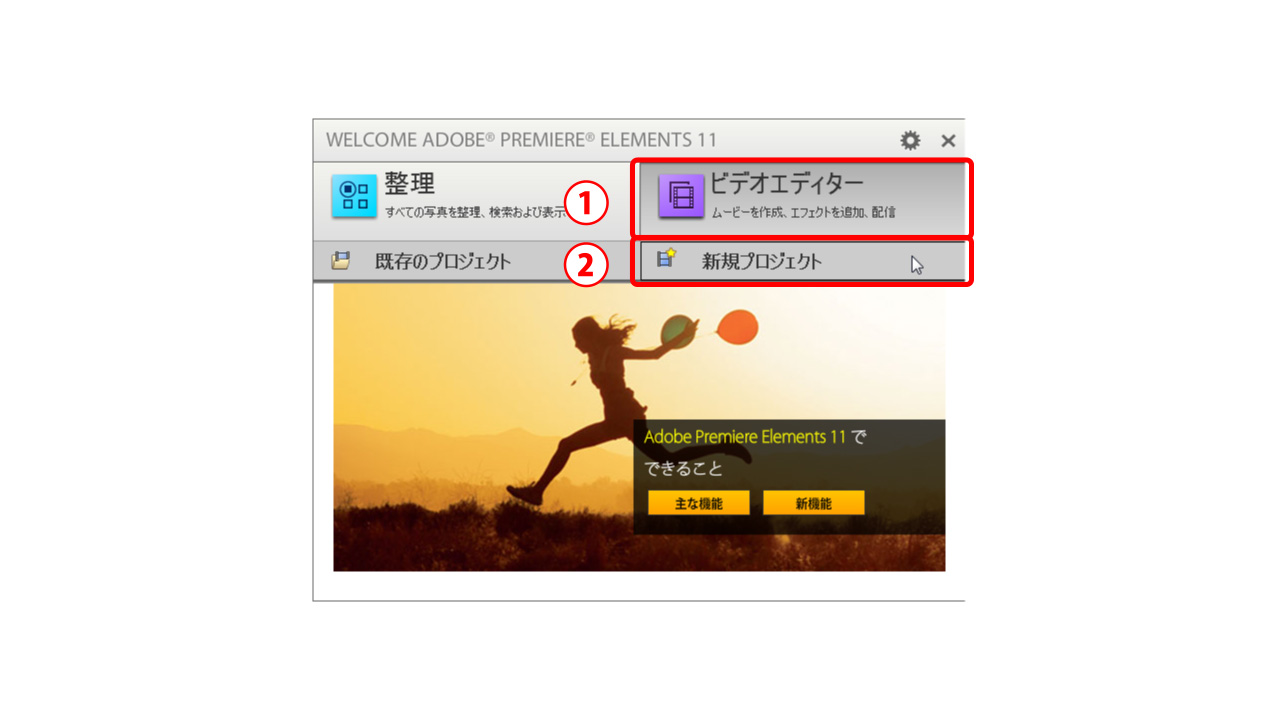
まずPremiereElementsを起動するとこのような画面が出てきます。
①の「ビデオエディター」をクリックします。
①をクリックしますと②の「新規プロジェクト」が出てきますのでクリックします。
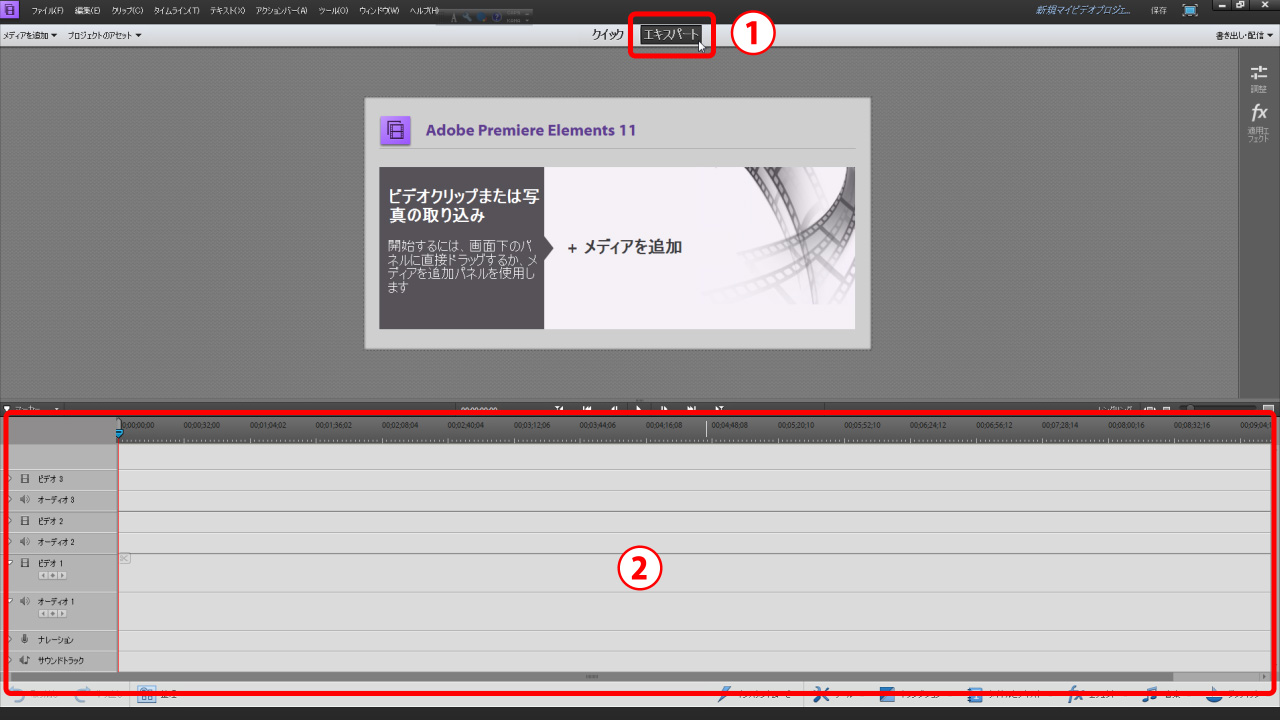
新規プロジェクトを選択すると下のような画面になります。
まずは①の「エキスパート」をクリックします。②トラックの数が下の画像のように、ビデオ3やオーディオ3などがある状態になればOKです。
2 編集する動画を選ぶ
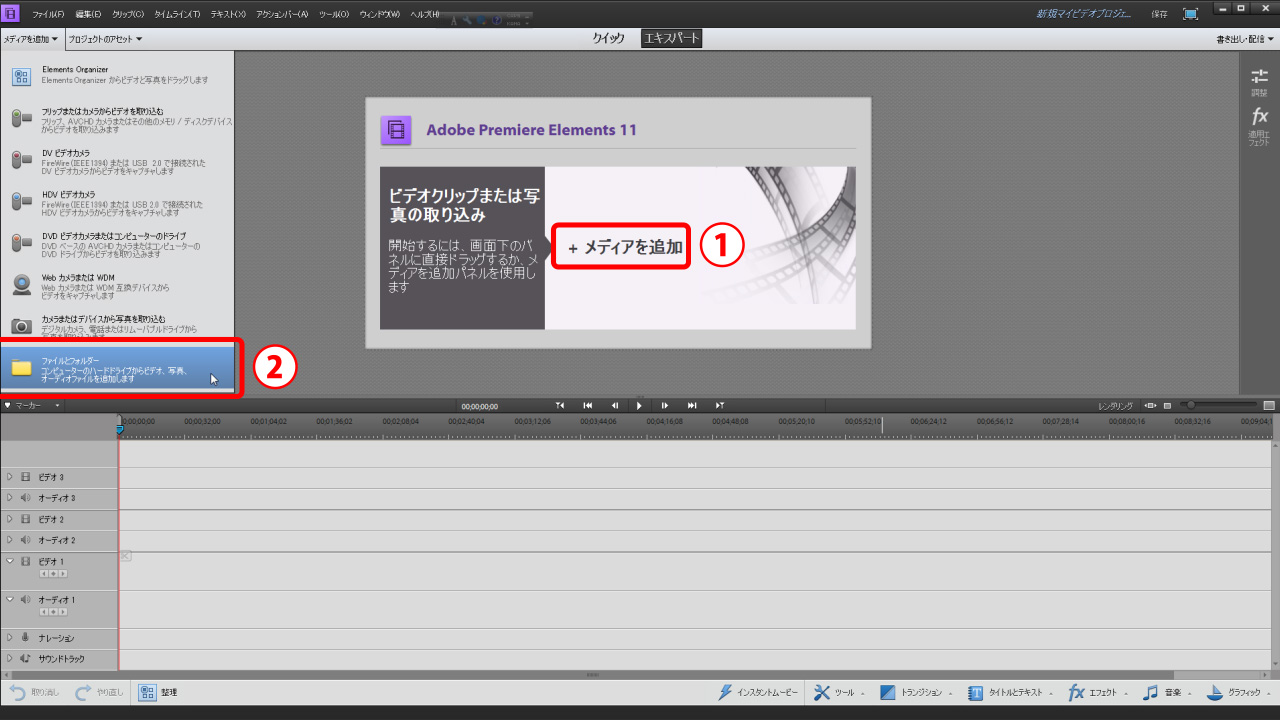
まずは①の「+メディアを追加」をクリックします。
すると左の方にメニューが出てきますので、②の「ファイルとフォルダー」をクリックして編集する動画や音楽をいくつか選択します。
3 動画を編集する
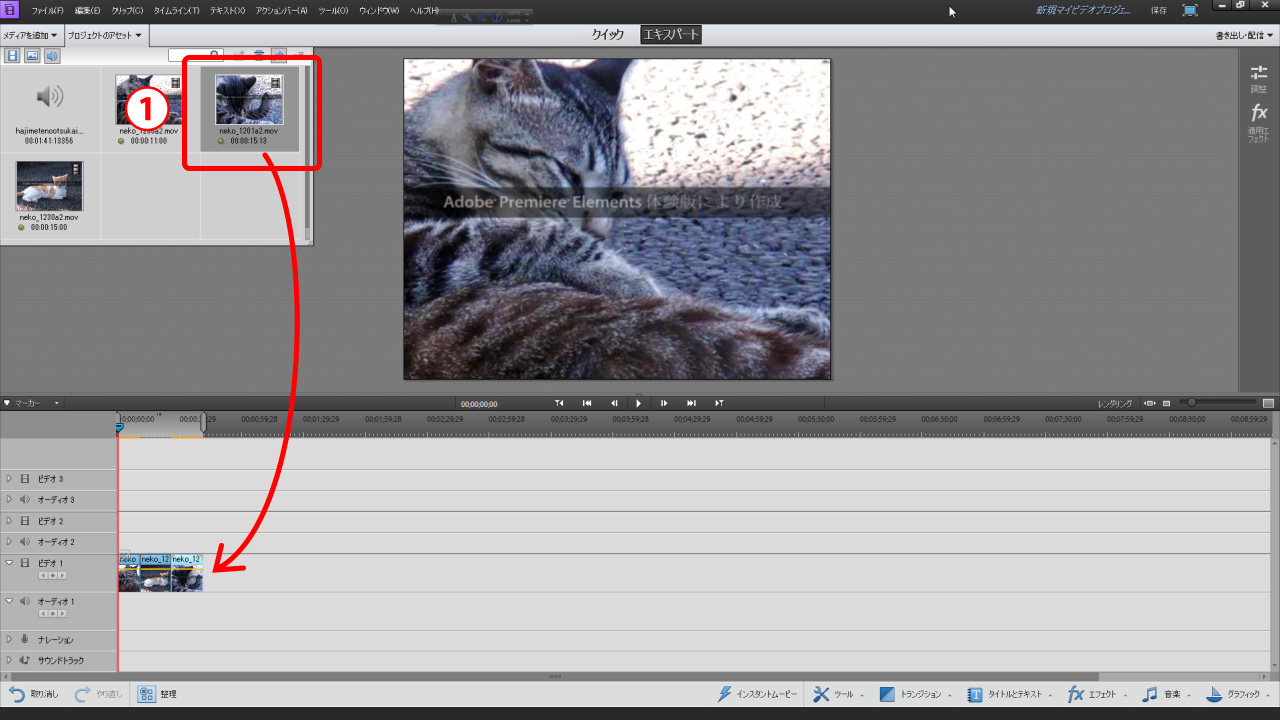
編集する動画を選んだら左上の「プロジェクトのアセット」の中に選んだ動画や音楽があると思います。
まずは冒頭に持ってきたい動画をドラッグ&ドロップで「ビデオ 1」のトラックへ入れましょう。同じ要領で動画を「ビデオ 1」へ並べていきます。
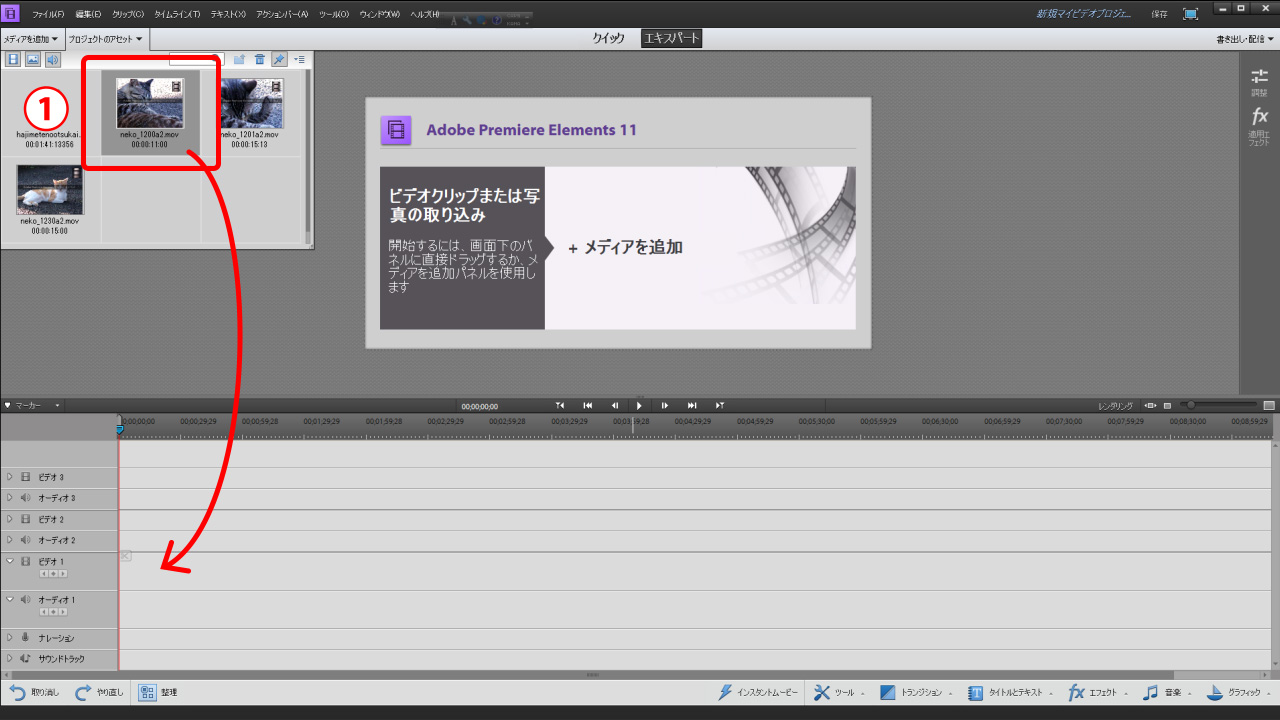
同様に並べたい順でドラッグ&ドロップでトラックへ入れていきます。
次にタイトルを付けたいと思います。
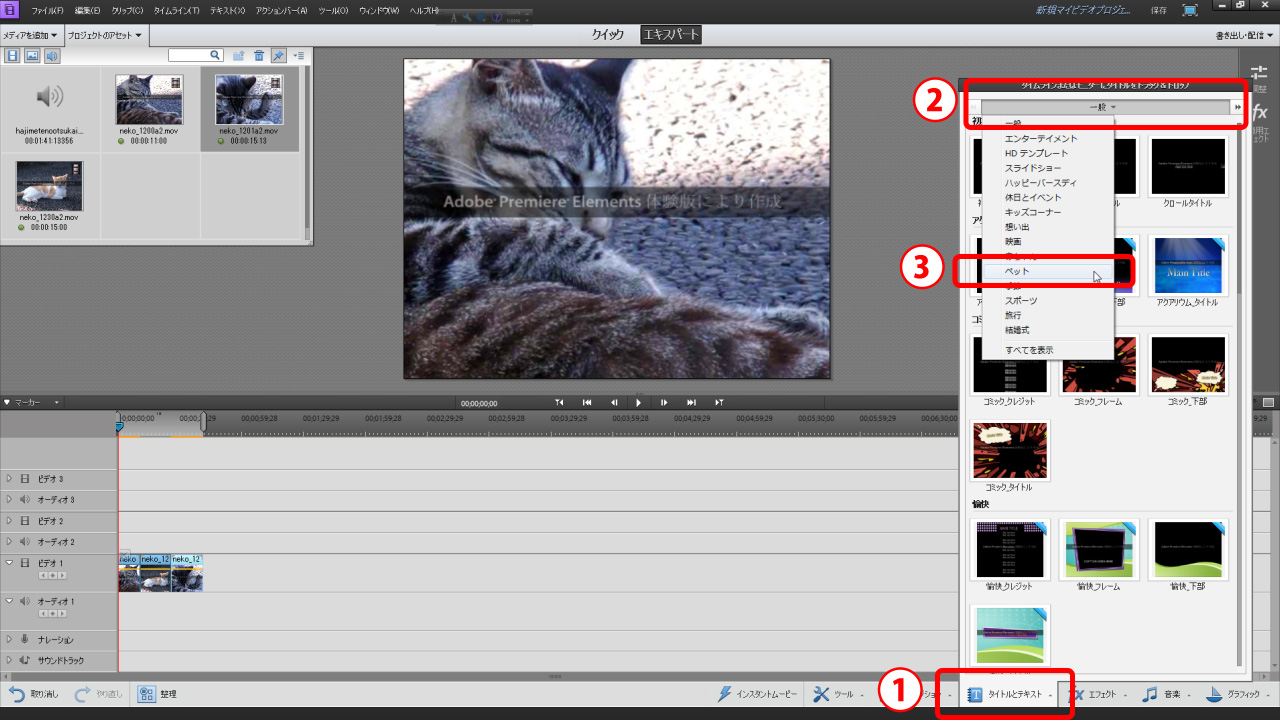
画面の右下あたりにある①「タイトルとテキスト」をクリックします。
するとメニューが出てきますので、メニューの上の②「一般」と書かれているところをクリックします。
するといくつも項目が出てきますので自分の編集したい内容に合ったものを選びます。
私は猫の動画なので③の「ペット」を選択しました。
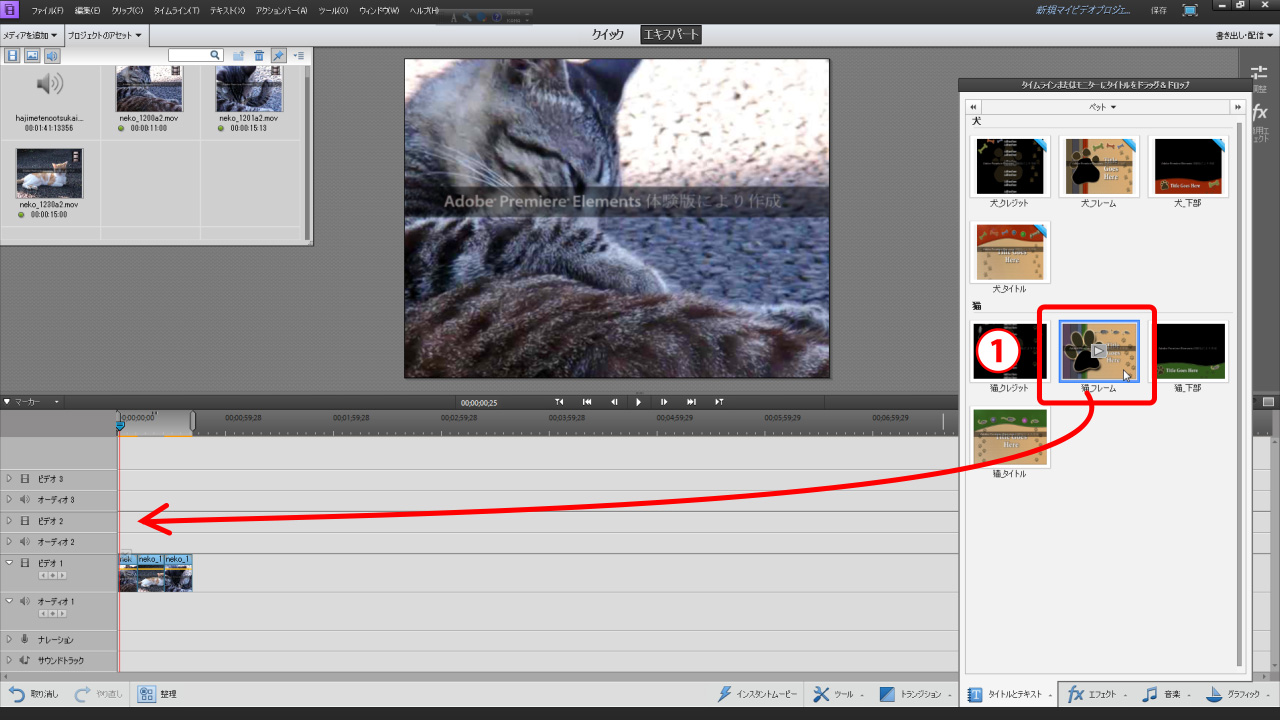
そして使いたいタイトルとテキストがありましたら今度は「ビデオ 2」のトラックへドラッグ&ドロップで入れます。
このとき「ビデオマージン」という注意書きが出て来る人もいると思いますが「いいえ」を選択してください。
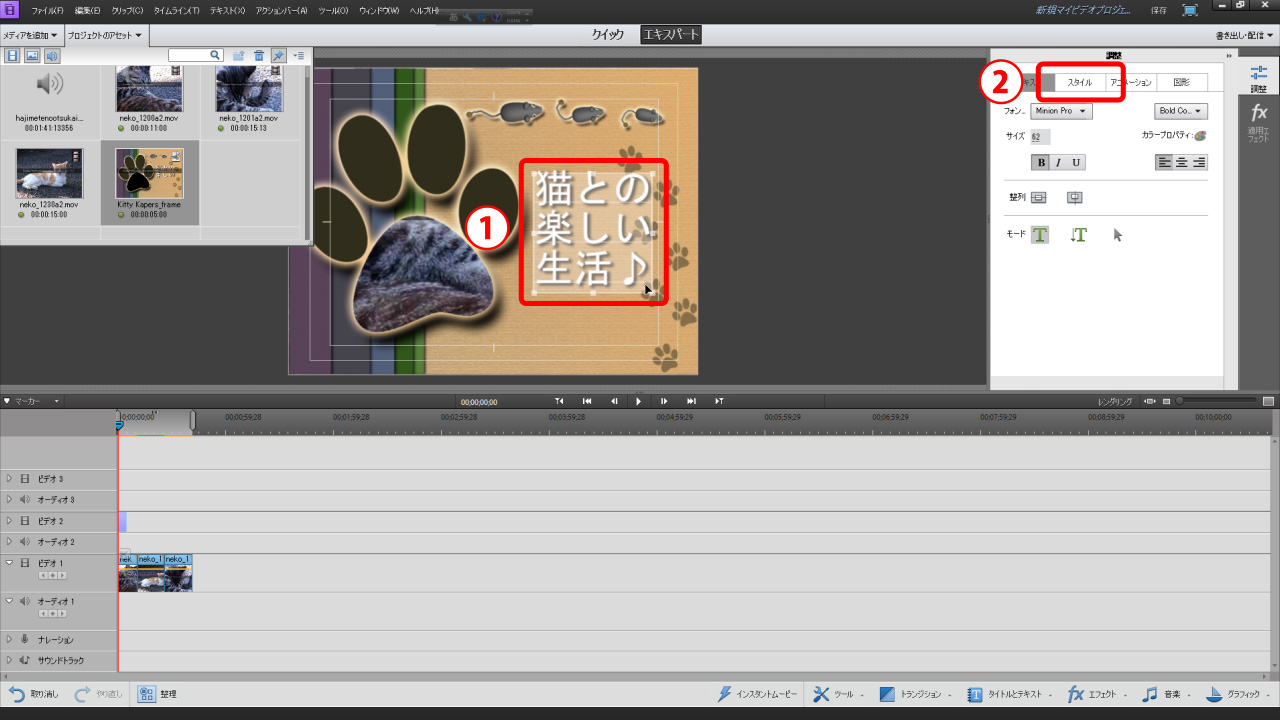
トラックへ入れますと下の画面になって、テキストの編集ができると思います。
テキストを編集しましたらテキストを全てドラッグして選択します。テキストが編集できる状態で「Ctrl + A」でも同じことができます。
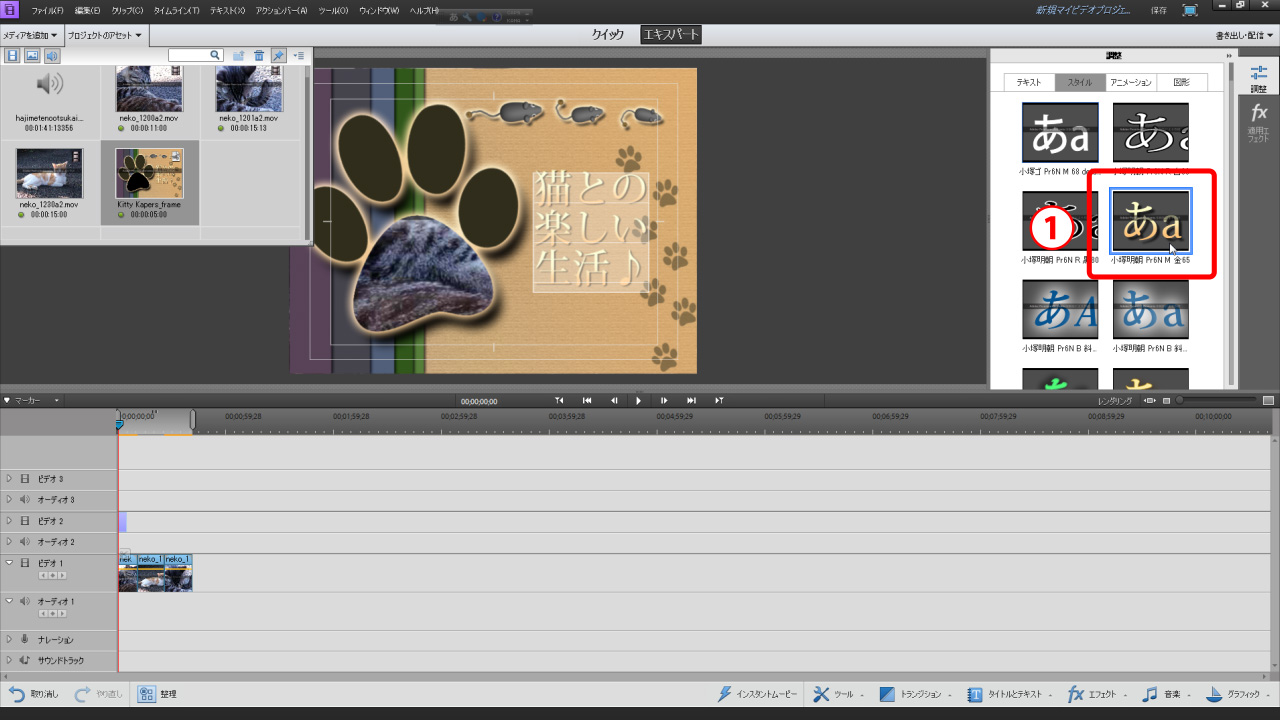
次は②の「スタイル」をクリックします。
文字の効果がたくさん出てきます。お好きなのを選んでください。たくさんあって悩むのも編集の楽しみだと思います!
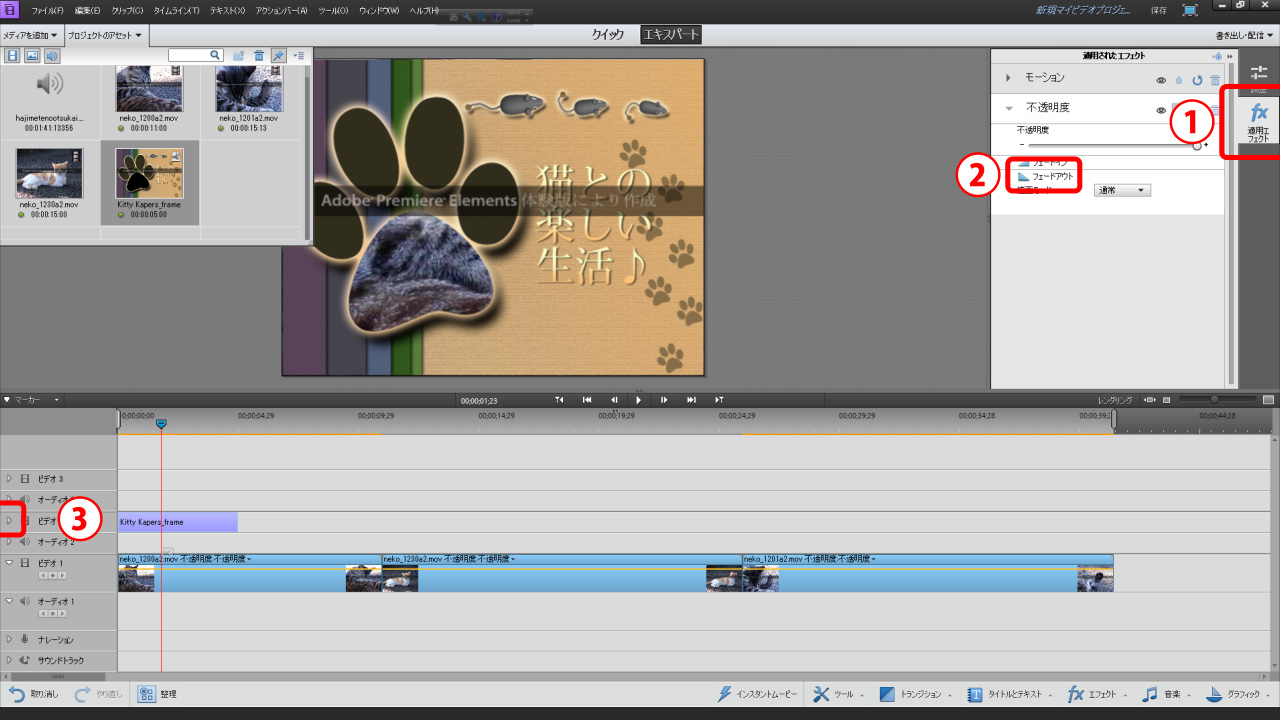
次は今作ったタイトルですとタイトルのトラックが終わったら不自然にブツッっと切れてしまいます。自然にフェードアウトするようにしたいと思います。
まずは①の「適用エフェクト」をクリックします。
次に②の「フェードアウト」をクリックします。
最後に見づらいですが左端にある③の「右向きの三角」の部分をクリックします。
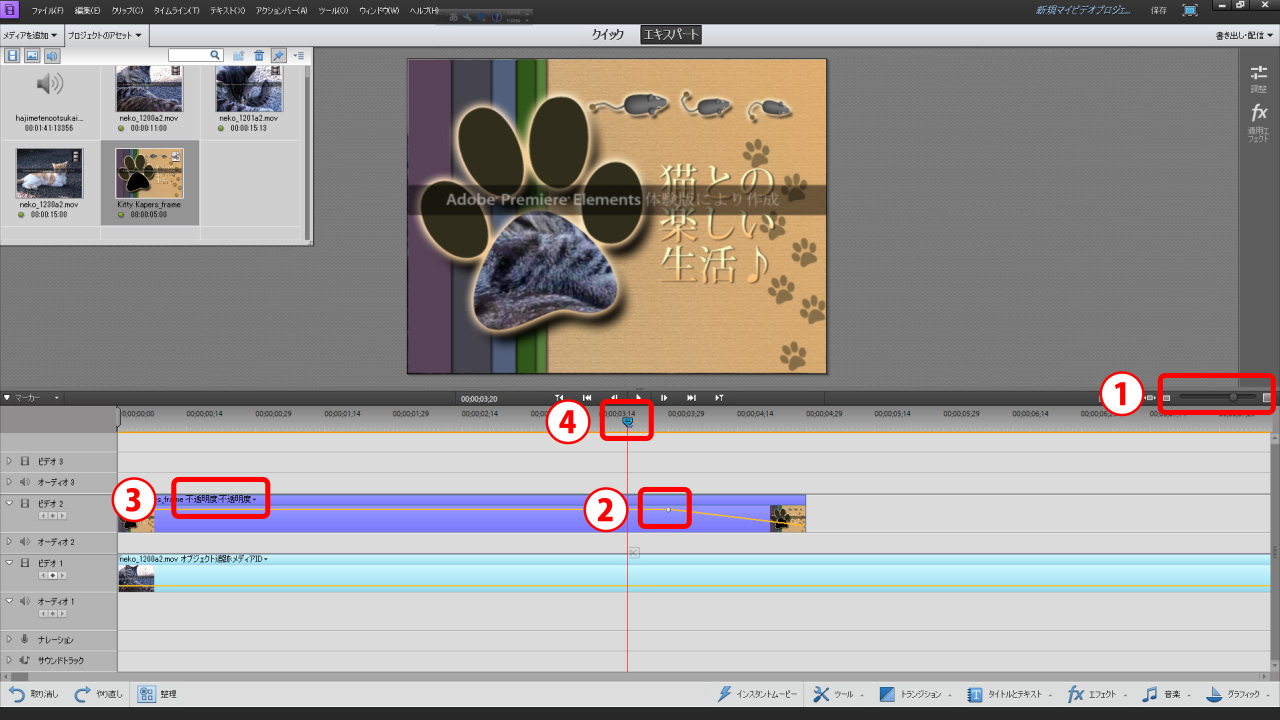
トラックが縦に広がって黄色い線みたいなのが見えていると思いますが、このままじゃ見づらいです(´・ω・`)
そこで下の画像の①のスライドバーの部分を右に動かしてください。ここを動かすとトラックの時間の表示が伸縮します。時間が細かく表示されますので微妙な調節のときなどはここを右に動かして調節してください。
次に②に注目してください。「◆」があります。これをキーフレームと言います。何のキーフレームを表示しているかというと③の不透明度のキーフレームを今は表示しています。また見づらいですが②のキーフレームから右下に伸びている黄色い線の先にもキーフレームがあります。
つまりはどういうこと?と言うとキーフレームの手前に④(インジケータ)を持ってきて再生するかもしくはそのまま右にインジケータをスライドさせてください。
徐々に上のタイムラインの素材が消えていきます。つまり不透明度を100%から0%に徐々にしていってますよってことです。
ちなみに②のキーフレームも左右上下に動かせて、自分のタイミングで不透明度を変化させることもできます。
次はビデオ 1のトラックに入っている動画の切り替えをします。 ①のトランジション(映像を切り替えるためのエフェクトです)をクリックし、次に②の部分をクリックします。
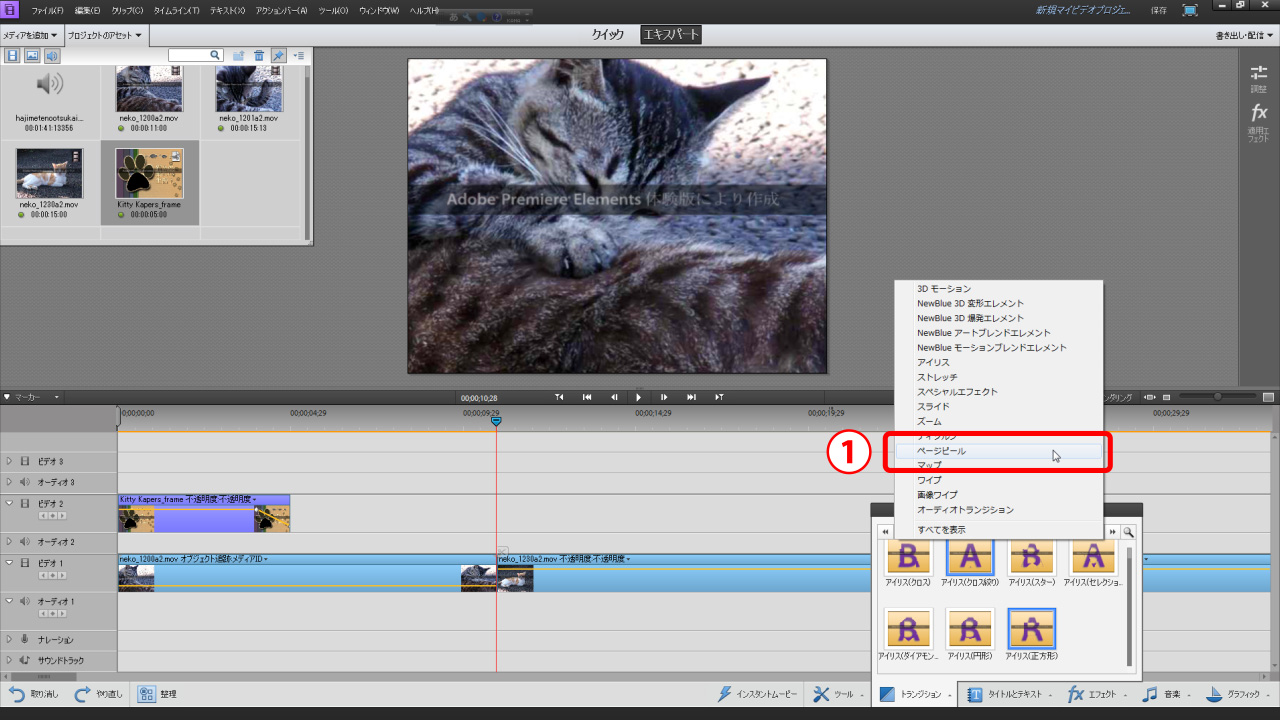
するとトランジションのメニューが出てきますので、トランジションがどういうものかとわかりやすい「ページピール」をクリックします。
その中から「センターピール」をクリックして、クリックしたまま動画と動画の間にドラッグ&ドロップします。


この時点でプレビュー画面が変わっているのがわかるでしょうか。変化が少しでもあると楽しいですよね!
そして「トランジションの調整」と出てきますがとりあえず①の「クリップ間」を選択して完了をクリックします。
完了をクリックしたらインジケータや再生ボタンを押して確認してみましょう。

次はトランジションのかかっている時間を変更します。見づらいですが下の画像の①の部分を注目してください。右向きの矢印の付いているところがトランジションになっていますので、その端のところへマウスを持って行くと下の画像のようになります。
この状態で左右にドラッグすると時間調節をできます。
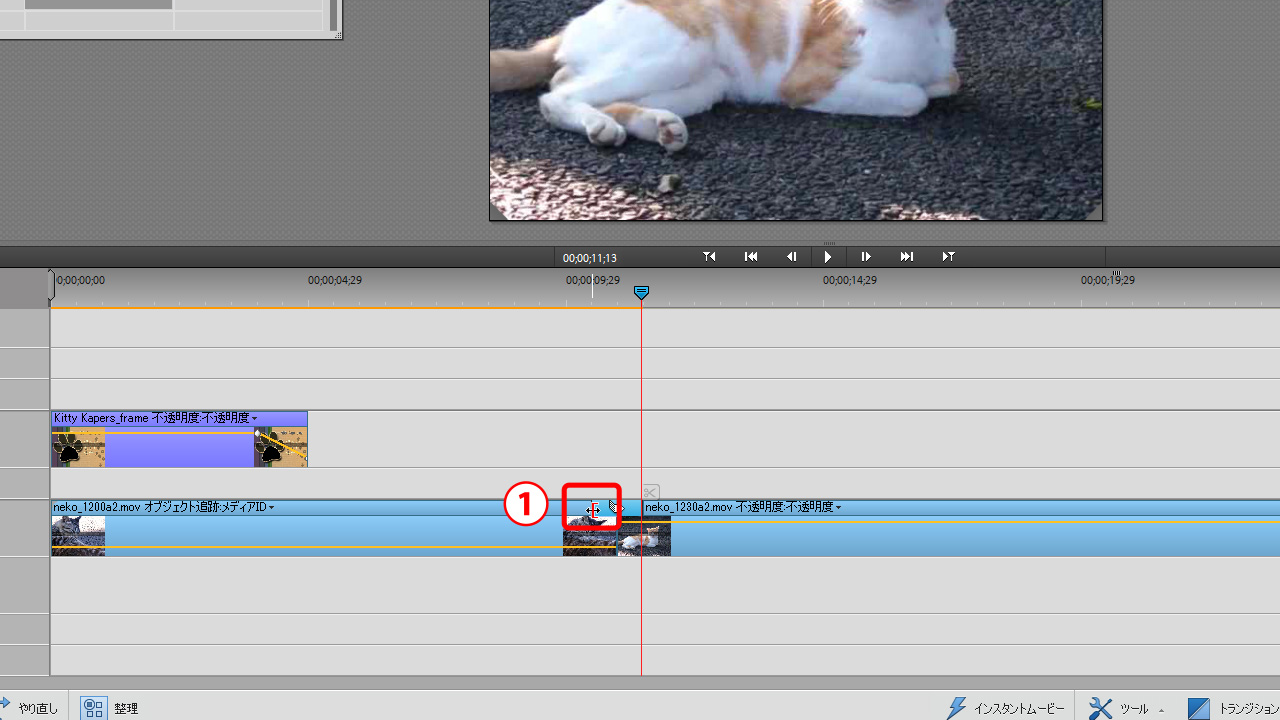
トランジションを変更して伸ばした画像。
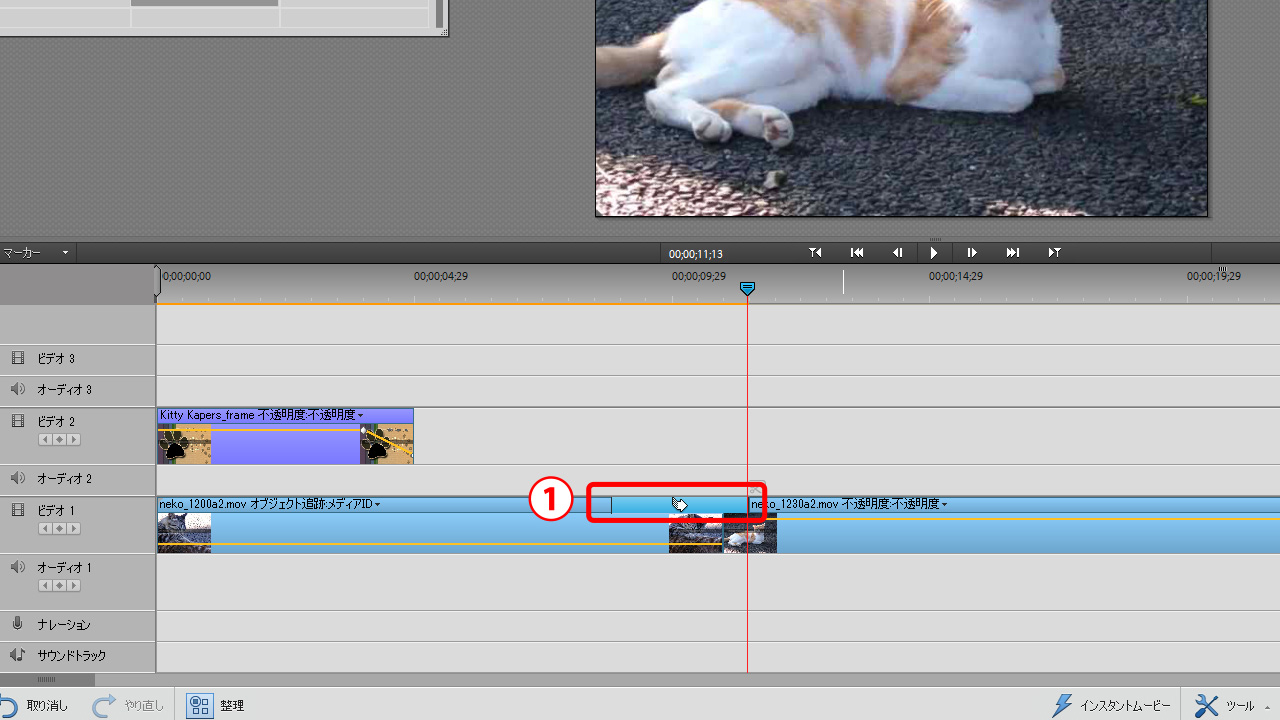
こんな感じでトランジションを追加したり最後にエンドタイトルなどを入れて動画の方は編集は完了です。

次は音楽を入れます。音楽は「オーディオ」トラックへドラッグ&ドロップ入れます。
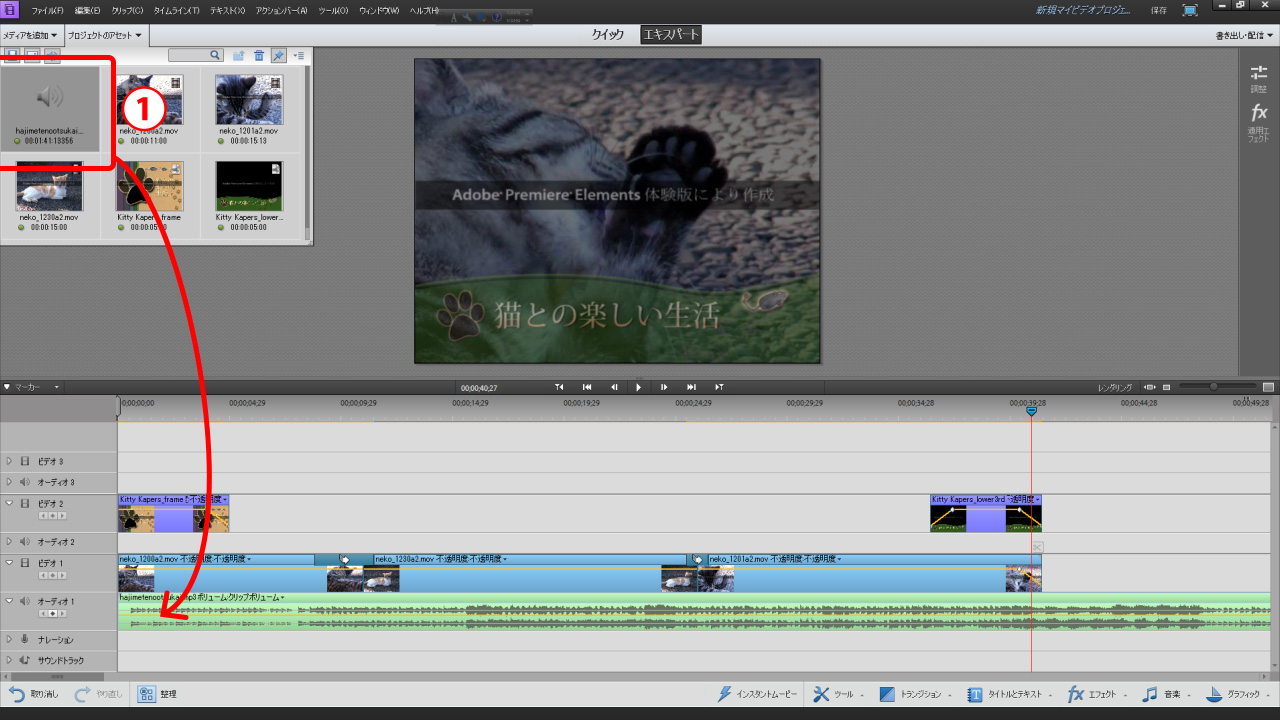
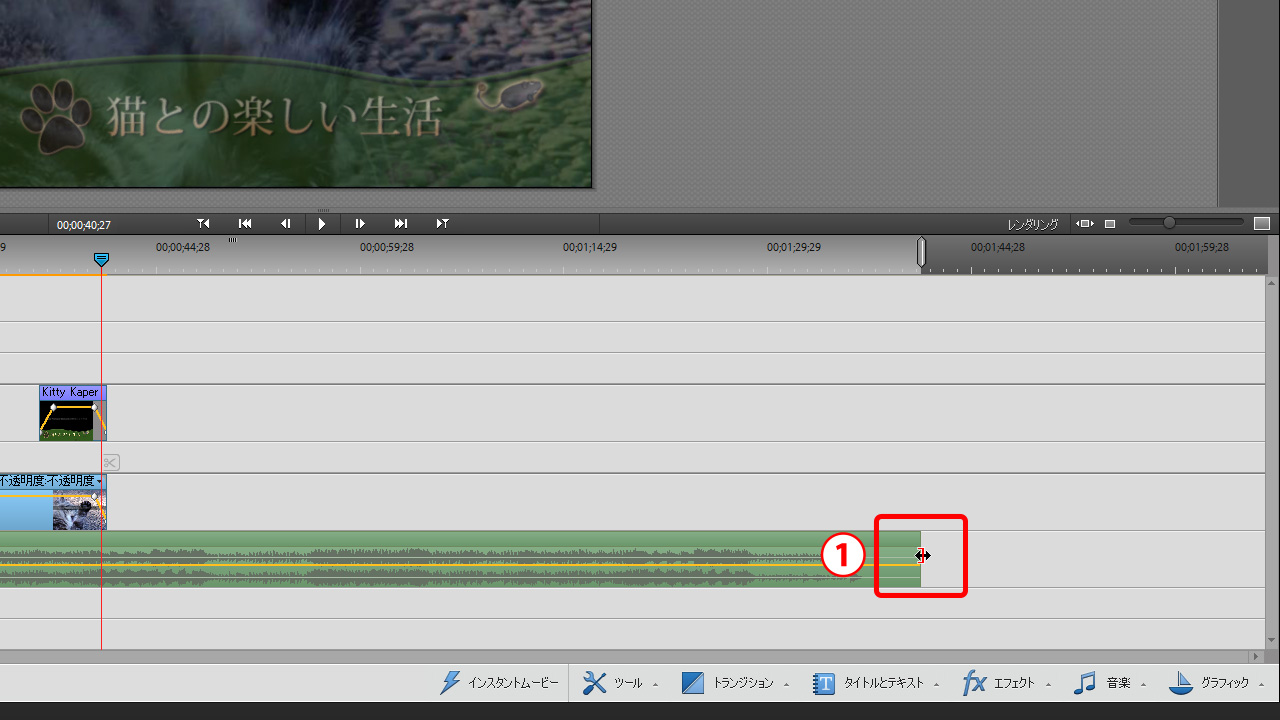
動画やトランジションと同様にトラックに入っている素材の端へマウスを持って行って長さを変えます。
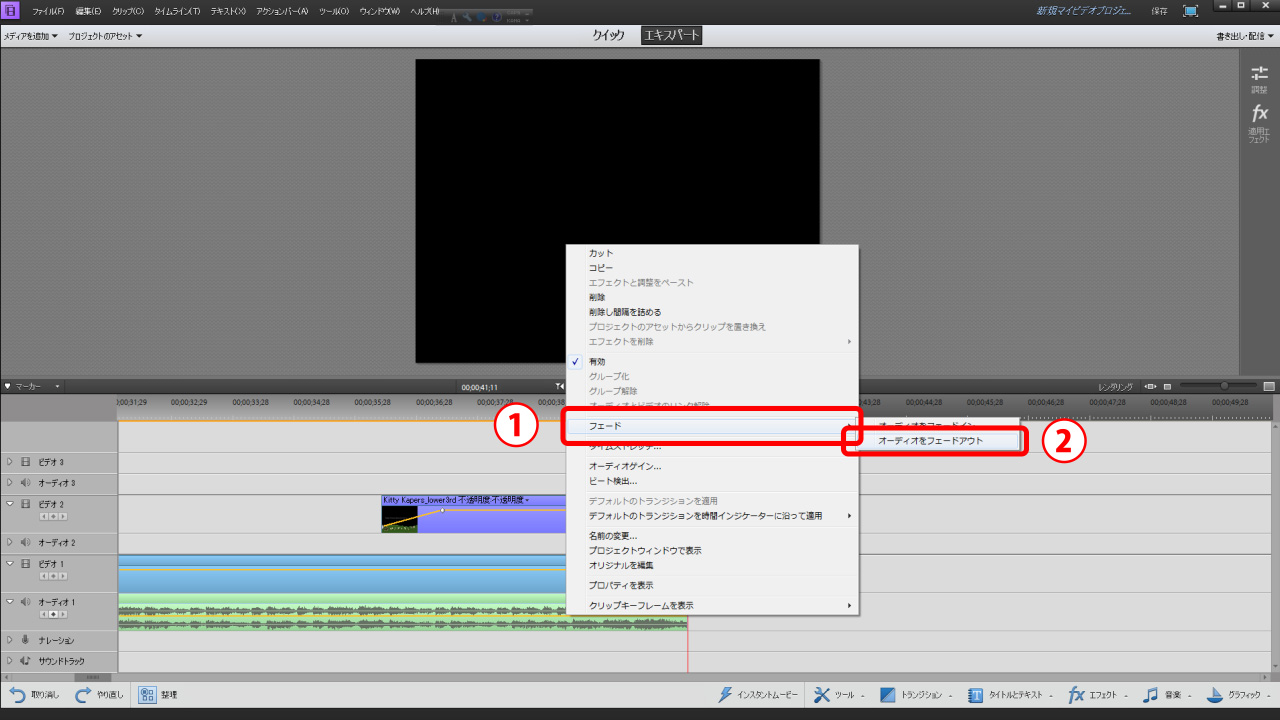
次にオーディオのフェードアウトを行います。オーディオトラックの上で右クリックしますと下の画像のメニューが出てきます。
その中にある①「フェード」②「オーディオをフェードアウト」とクリックします。こちらもキーフレームでフェードアウトをしていますので、キーフレームをいじって好きな一からフェードアウトすることができます。
3 DVDへ書き出す
ラストスパートです。それではDVDへ書き出します。
右上にある①「書き出し・配信」をクリックし、②「ディスク」をクリックします。

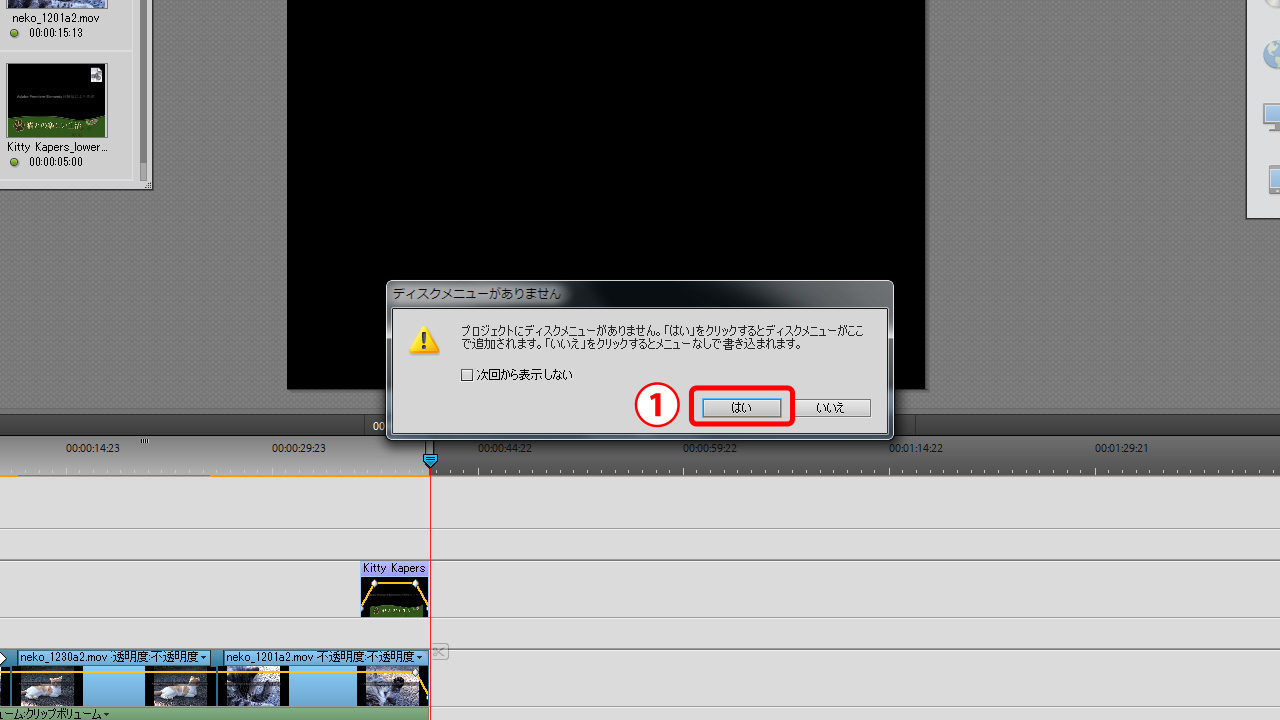
「ディスクメニューがありません」と言われるのでDVDのメニューを作成します。「はい」をクリックしてください。
ただしここでこれが聞かれなかったらメニューバーの「ツール」→「ムービーメニュー」とクリックし、右上に「メニューテーマ」と出てきますのでそこをクリックすると同じ所へ行けます。。
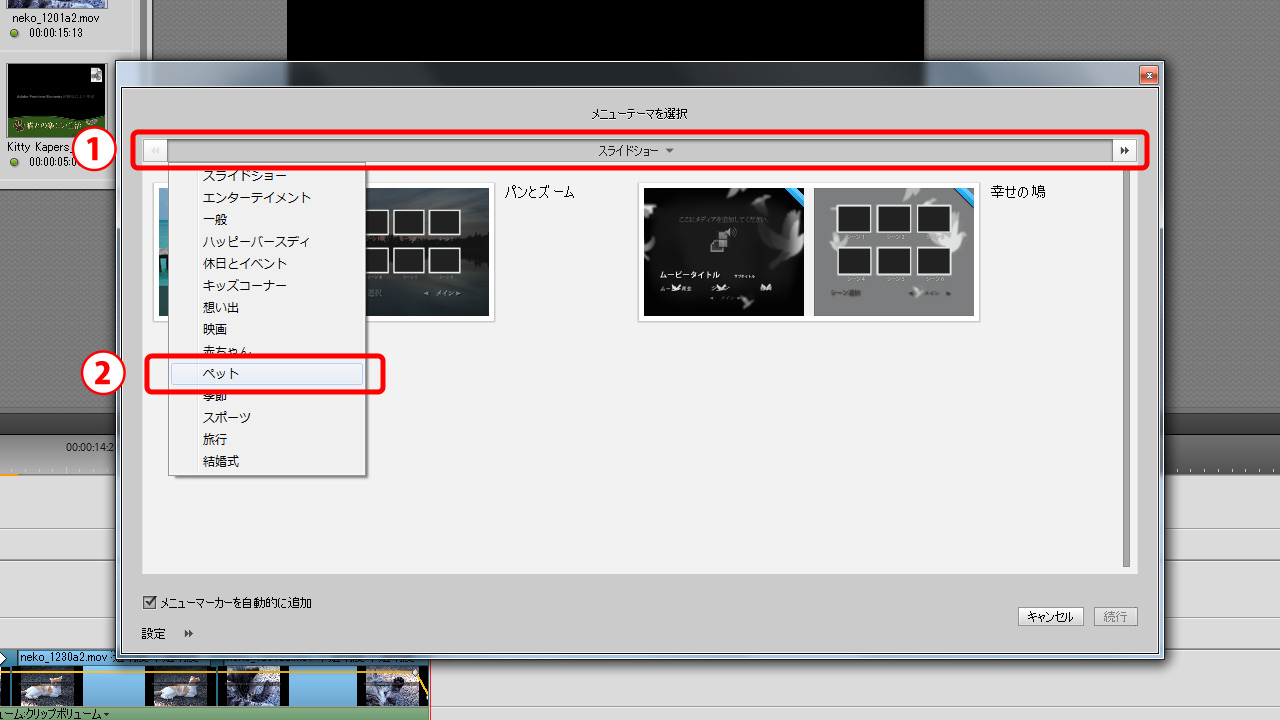
ここではメニューのテーマを決めます。①の「スライドショー」のところをクリックしてメニューを出します。その中から自分のテーマに合った項目を選択します。
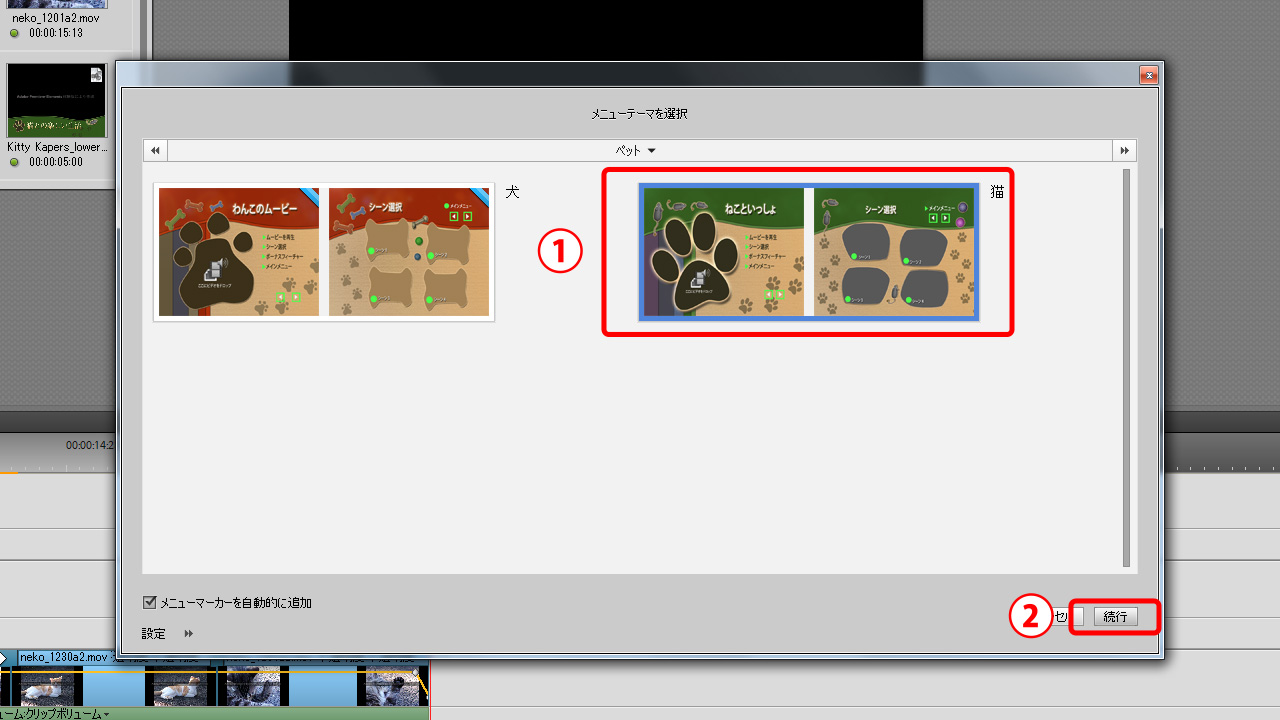
ここでも同様に自分のテーマに合ったものを選択します。
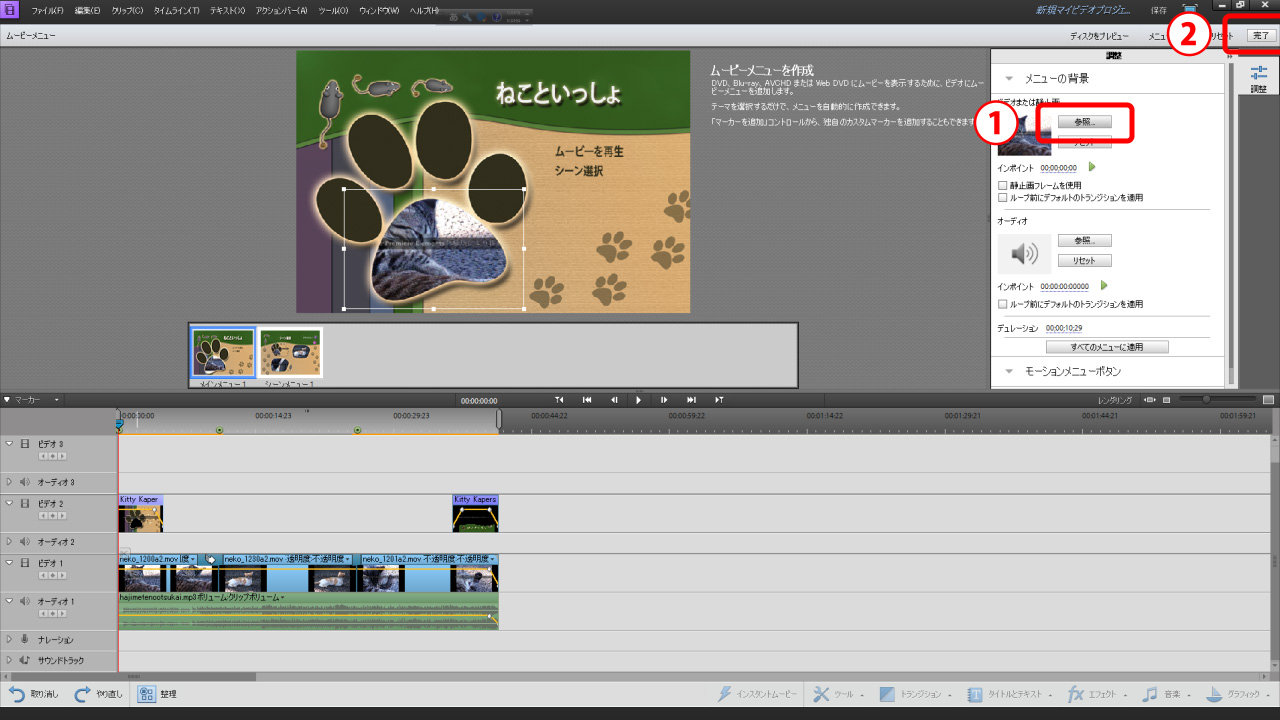
ここではメニュー画面で何を映していたいかを決めます。①の「参照」をクリックして動画を選びます。選びましたら②の完了をクリックします。
もう一度①の「書き出し・配信」をクリックして②の「ディスク」をクリックします。

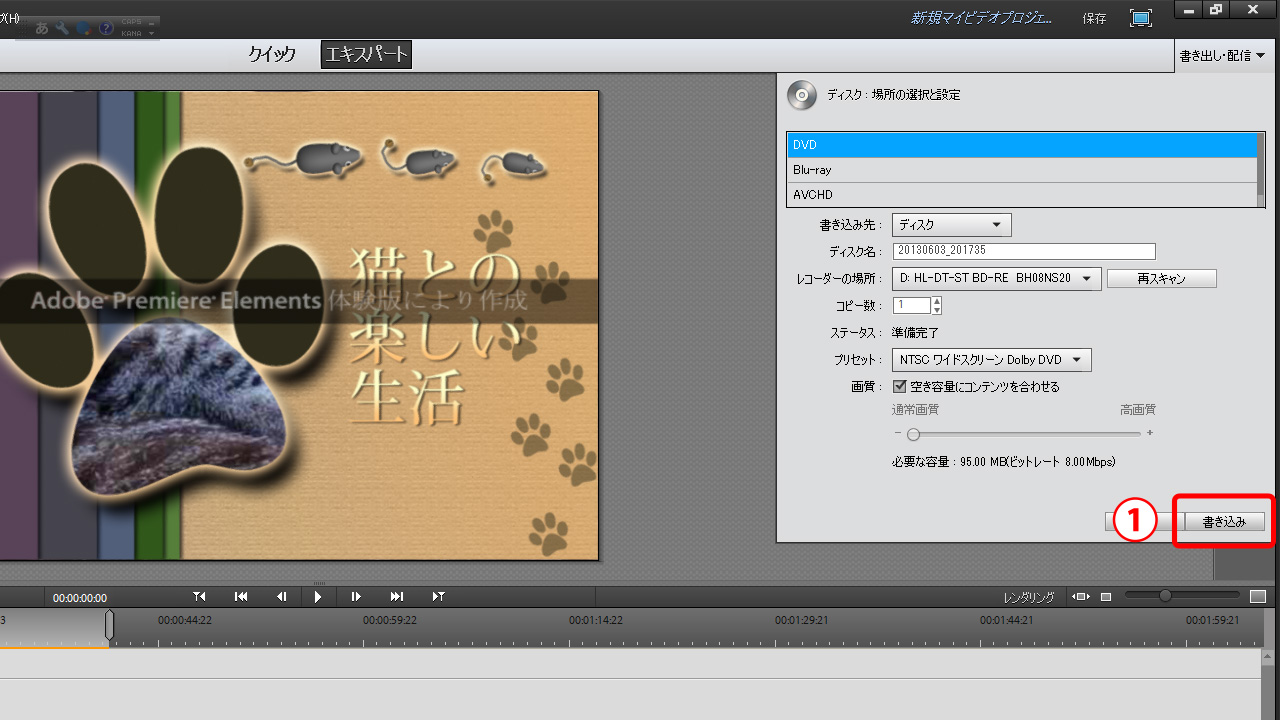
最後にDVDをDVDドライブに入れて書き込みボタンをクリックして完了です。
ここで空のDVDを入れたのにステータスのところが「メディアがセットされていません」になっている方は少し上にある「再スキャン」をクリックしてみてください。
こんな感じでPremiereElementsは編集していきます。
こちらもタイトルテキストなど揃っていますのでかなり使えると思います。